
Видеотерминал для переговорных комнат
Контур.Толк Киоск
Толк-киоск — общедоступное устройство, которое можно использовать для участия в видеоконференциях вместо своего ноутбука или телефона. Удобно использовать в переговорных комнатах, опенспейсах и других помещениях общего пользования, где проводятся встречи.

Видеотерминал для переговорных комнат
Контур.Толк Киоск
Толк-киоск — общедоступное устройство, которое можно использовать для участия в видеоконференциях вместо своего ноутбука или телефона. Удобно использовать в переговорных комнатах, опенспейсах и других помещениях общего пользования, где проводятся встречи.
Настройка Толк-киоска

Чтобы создать Толк-киоск, потребуется ПК с операционной системой Windows, Linux, MacOS с подключенным к нему микрофоном, камерой и дисплеем. Управлять киоском можно с телефона, ноутбука или планшета.
На ПК устанавливается программное обеспечение, которое будет открывать Толк в режиме киоска. При этом можно настроить возможность закрывать киоск и использовать ПК для обычной работы (не для проведения видеовстречи). При последующих активациях ПК он каждый раз будет автоматически запускаться в режиме Толк-киоска.
Как создать Толк-киоск
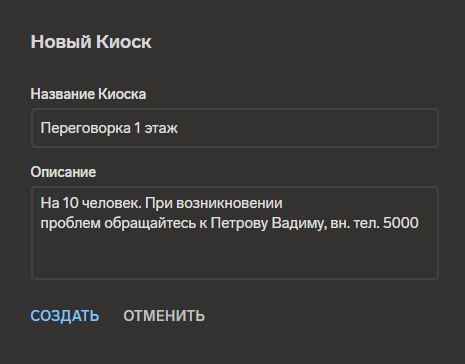
- Выберите пункт «Управление киосками».
- Нажмите «+ Создать».
Если киоск уже создан, нажмите на его имя в списке. - Укажите название киоска (название переговорной комнаты или номер помещения, где будет находится Толк-киоск). Заполнить описание, например, указав ответственных за администрирование.
- Нажмите «Создать».
Можно создавать множество киосков внутри одной организации для каждой переговорной комнаты.
Как настроить Толк-киоск
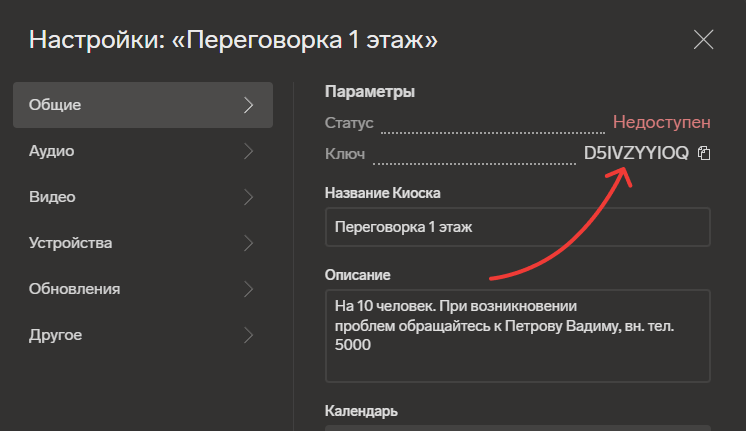
- Откройте окно с настройками киоска.
- В строке «Ключ» нажмите «Показать» — откроется код ключа. Скопируйте этот код. Он понадобится для привязки созданного киоска к ПК.
- Перейдите в ПК, к которому будет привязан Толк-киоск.
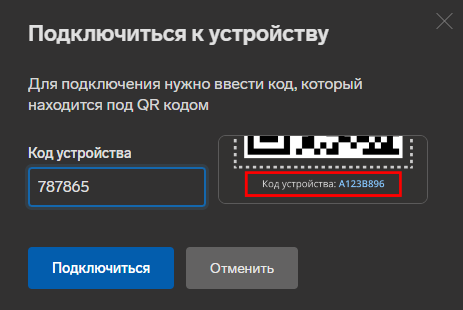
- После запуска приложения откроется экран входа. Нажмите на значок «Шестеренка» и выберите пункт «Запустить Киоск».
- В открывшемся окне введите скопированный ключ киоска и нажмите «Продолжить».
- Нажмите на кнопку «Запустить». На этом настройка ПК завершена.
- В панели администрирования киоска отобразится статус «Активен».
- Здесь же можно установить настройки киоска, выбирая разделы на панели слева.
На этом настройка Толк-киоска завершена.

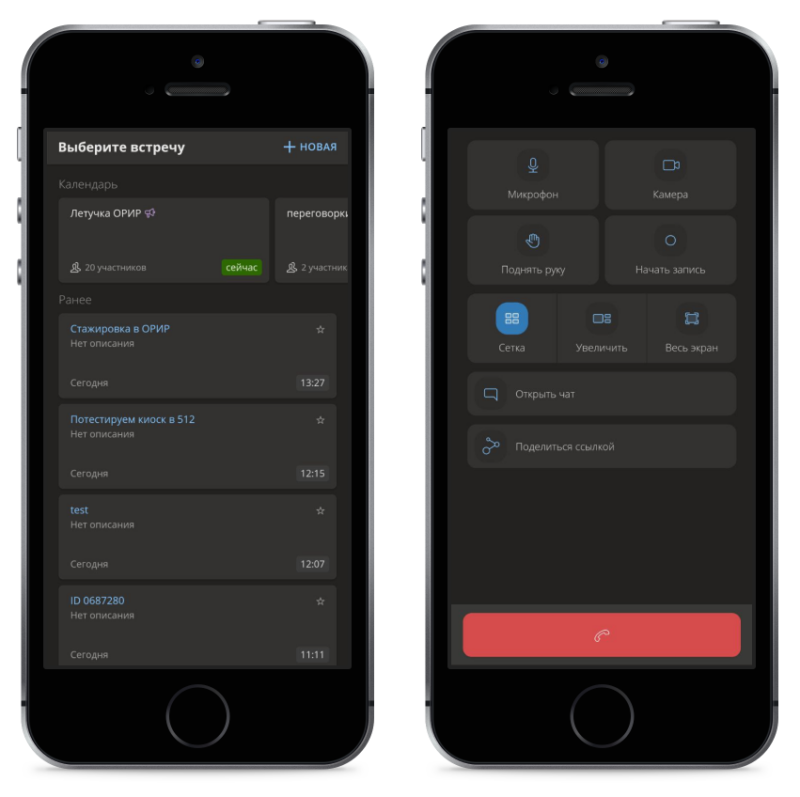
Пульт управления терминалом
С пульта вы можете:
- Управлять устройствами на терминале (камера и микрофон)
- Поделиться экраном, презентацией (с ноутбука)
- Поднять/опустить руку
- Начать/остановить запись
- Переключать представление на экране
- Подключить внешнего SIP абонента (при наличии интеграции с SIP шлюзом организации)
- Читать чат и писать в него
- Поделиться ссылкой на конференцию или на сам пульт управления терминалом с коллегой
Заявка на Контур.Толк
Оставьте заявку, и наш менеджер ответит на любые вопросы, расскажет про все возможности сервиса.
Стоимость тарифного плана Киоск
Подключение лицензии Толк-Киоск доступно только в рамках тарифных планов Контур.Толка.
Отправьте заявку, менеджер свяжется с вами, проконсультирует по стоимости сервиса и подберет подходящий тариф.
от 22 990 ₽
Цена за 1 год
Один Толк-Киоск позволяет подключить одну переговорную комнату по именной лицензии.
Контур.Толк — удобное и безопасное общение
Сервис Контур.Толк внесен в реестр российского ПО. Запись №11964 от 29.10.2021.
Трафик между клиентом и сервером зашифрован. Все данные в Толке шифруются с использованием протоколов SRTP/DTLS, TLS. Центры обработки данных имеют классификацию Tier III и сертификацию по ISO 27001.

Видео-знакомство с Контур.Толк
Вы всё ещё думаете? Просто попробуйте!
Заполните заявку на Контур.Толк