
Проведение видеоконференций в Контур.Толке
Контур.Толк предоставляет гибкие возможности для организации видеоконференций любого уровня сложности. В этой инструкции вы узнаете, как настроить конференцию под свои нужды, включая выбор параметров, управление участниками и доступом, чтобы сделать ваши встречи максимально эффективными.
Подключение к встрече
При входе в конференцию появляется окно настроек подключения, где можно:
- выбрать, как подключиться — с включенными или выключенными камерой и микрофоном;
- выбрать нужные камеру и микрофон (если их несколько);
- проверить, не попадает ли в кадр что-то лишнее.
Обратите внимание: если модератор комнаты установил, что все пользователи должны подключаться с выключенным микрофоном/камерой, вы не сможете их включить. Подробнее о правах модератора см. в инструкции «Роли и права модераторов в Толке».

Страница конференции
Основные части страницы конференции:
- Шапка — расположено название конференции, меню участников, кнопка настроек, меню действий.
- Основная сцена — расположено видео участников, презентации.
- Панель основных действий — управление вашей камерой, микрофоном, запись и завершение конференции.
- Чат — отправление мгновенных сообщений всем участникам в рамках текущей конференции.
- Сетка — отображение всех участников в одинаковом размере в виде сетки. Включается по умолчанию при входе в конференцию, если не происходит показ экрана.
- Увеличенный вид— отображение одного из участников в увеличенном состоянии, которое может занимать до 80 % всей доступной площади. Остальное пространство занимает сетка из других участников. Участник, который начинает демонстрировать экран, автоматически увеличивается у других участников. Также, чтобы увеличить участника, нужно кликнуть по нему. Видео с камеры к презентации расположено всегда первым в списке и помечено специальным значком — его нельзя перетащить или скрыть.
- Полноэкранный вид — отображение одного участника во весь экран. Быстро развернуть увеличенного участника на весь экран можно одним из способов:
- с помощью кнопки в правом нижнему углу;
- используя клавишу F на клавиатуре.
Видео развернётся на весь экран, а камера выступающего по умолчанию будет расположена в правом нижнему углу (при надобности её можно перемещать мышкой по экрану).
В полноэкранном режиме панель с действиями скрывается, но её можно вызвать перемещением курсора мыши к нижнему краю экрана.

Панель быстрых действий
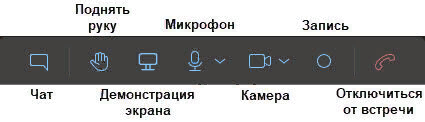
На странице любой конференции расположена панель быстрых действий, которые могут понадобиться пользователю во время встречи:
- Чат и эмоциональные реакции — текстовое общение между участниками встречи. При наведении на иконку «Чат» открывает доступ к окну быстрых сообщений, где можно ввести сообщение или выбрать одну из эмоциональных реакций. По клику на иконку в левой части экрана открывается отдельное окно чата встречи. Все сообщения и эмоции попадают в чат встречи. Информацию в чате видят все участники;
- Поднять руку — значок «рука» появляется на видео пользователя в левом верхнем углу. Он подаёт сигнал спикеру о том, что вы просите слово. Значок «руки» видят все участники встречи;
- Демонстрация экрана — при нажатии на эту клавишу пользователь может выбрать, какое окно показать всем участникам конференции: экран, окно приложения или вкладку браузера;
- Микрофон — включение/выключение микрофона пользователя. Если микрофонов несколько, можно выбрать, какой из них использовать;
- Камера — включение/выключение камеры пользователя. Если подключенных камер несколько, можно выбрать, какую из них использовать;
- Запись — запуск/остановка записи встречи. Записи можно просмотреть в разделе «Запись встреч»;
- Отключиться от встречи — отключение пользователя от встречи.
Список горячих клавиш
На горячие клавиши клавиатуры вынесены многие полезные функции, которые можно использовать во время встречи для быстрого включения нужных режимов. В таблице собран перечень горячих клавиш и выполняемые ими действия:
| Горячая клавиша | Назначение |
| M, пробел | Включить/выключить микрофон |
| Удерживание пробела | Режим «рация» микрофона |
| V | Включить/выключить камеру |
| D | Показать/скрыть рабочий стол |
| R | Поднять/опустить руку |
| F | Развернуть на весь экран увеличенного участника |
| G | Раскладка «Сетка» |
| P | Режим «Картинка в картинке» |
| C | Показать/скрыть чат |
| N | Отправить быстрое сообщение в чат |
| S | Увеличить говорящего |
| W | Показать/скрыть панели |
| Ctrl+/ | Показать список горячих клавиш |
Если говорите редко, рекомендуется использовать режим «рации». Для этого нужно выключить микрофон, а когда нужно будет говорить, зажать пробел, после разговора — отпустить пробел.
Демо-доступ КонтурТолк