
Звонки внутри Толка
Толк предлагает удобные и эффективные способы связи с коллегами, позволяя быстро позвонить одному или нескольким людям и провести встречу. В этом руководстве мы подробно рассмотрим, как позвонить коллеге через раздел «Контакты» или прямо из встречи, а также как принять входящие звонки и использовать раздел «Контакты» для управления связью.
Возможность звонка доступна пользователям облачной версии с тарифами «Бизнес», «Бизнес Плюс» и «Безлимит».
Как позвонить
Для связи с коллегами в Толке доступны следующие способы: через раздел «Контакты», прямо из встречи, звонок на мобильный телефон или отправка уведомления на почту.
Через раздел «Контакты»
Раздел «Контакты» позволяет быстро найти коллегу, выбрать способ связи и позвонить ему. Следуйте простым шагам ниже, чтобы воспользоваться этой функцией.
- Перейдите в раздел «Контакты».
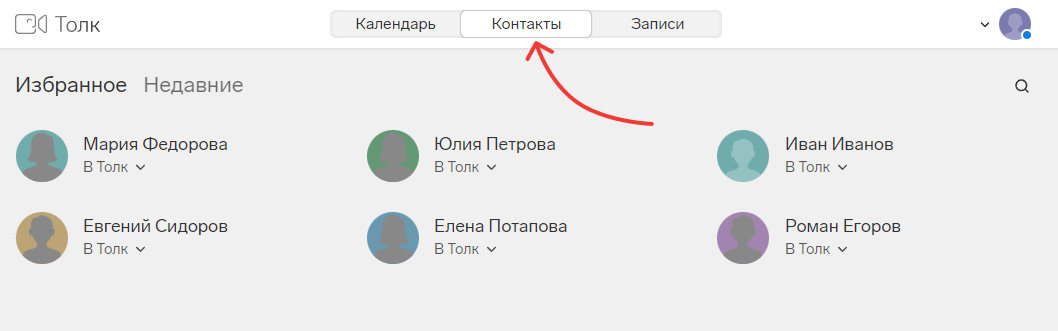
- Выберите коллегу или нескольких коллег из списка на вкладках «Избранное» или «Недавние».
Если на них нет нужного коллеги, нажмите на значок поиска ( ) и введите ФИО в появившейся строке поиска.
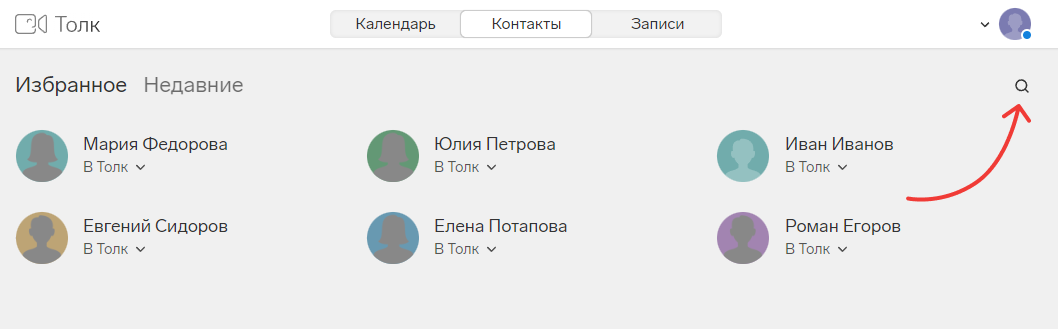
- У каждого коллеги можно выбрать способ связи: в Толк, на мобильный телефон или отправить уведомление на почту.
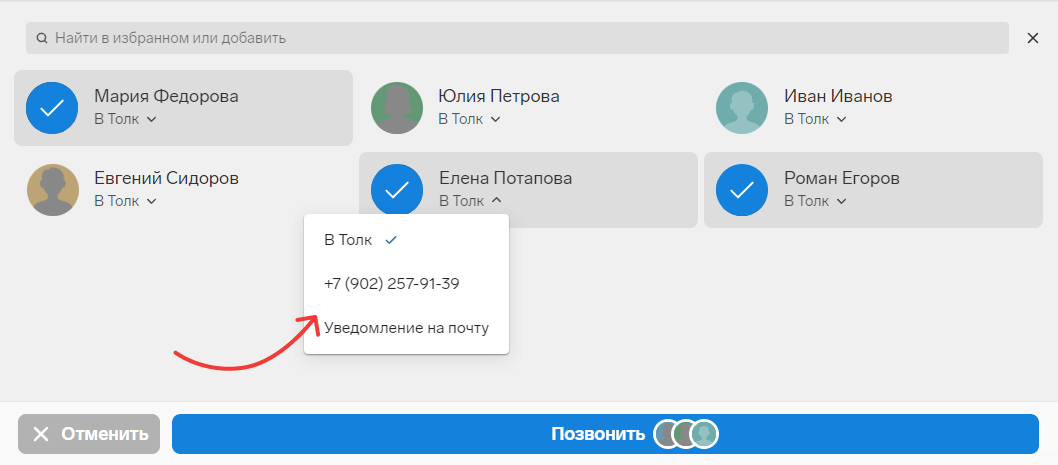
На мобильный телефон
Если вы выбрали звонок на мобильный телефон, для вашего коллеги это будет выглядеть как стандартный входящий звонок. Он сможет ответить на него и общаться по телефону, как при обычном звонке. В Толке он будет отображаться как участник встречи, но без возможности включить видео. При этом другие участники встречи не смогут отключить у него звук.
Через уведомление на почту
Если вы выбрали отправку уведомления на почту, коллеге придет письмо с приглашением и ссылкой на встречу.
- Нажмите «Позвонить» внизу страницы.
- Если дозвониться не удастся, на почту коллеги все равно будет отправлено письмо с приглашением и ссылкой на встречу.
Звонок из встречи
- В правом верхнем углу страницы нажмите на значок трубки (
 ) .
) .
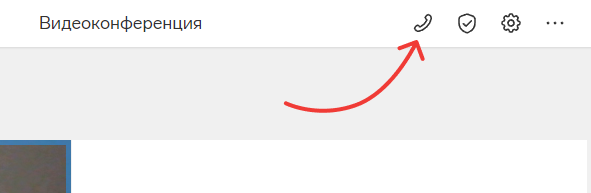
- В открывшемся окне выберите коллегу из блоков «Избранное» или «Недавние».
Если на них нет нужного коллеги, нажмите на значок и введите ФИО в строке поиска.
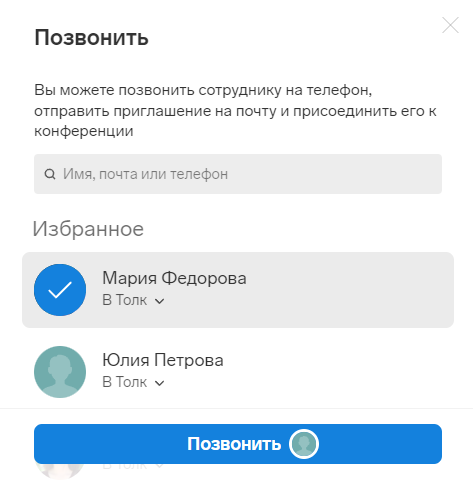
- Нажмите «Позвонить».
Как принять звонок
В веб-версии и мобильном приложении:
- вы получите пуш-уведомление. Нажмите на него, чтобы присоединиться к встрече;
- для этого необходимо быть зарегистрированным в приложении Толка и иметь настроенные пуш-уведомления на телефоне или в браузере.
- появится окно вызова, сопровождаемое мелодией Толка.
Если вы пропустили звонок, вы можете присоединиться к встрече по ссылке в письме.
Раздел «Контакты»
Этот раздел позволяет быстро и легко найти коллегу, узнать его статус занятости и позвонить ему.
На вкладке «Недавние» отображается список коллег, с которыми вы созванивались в последнее время.
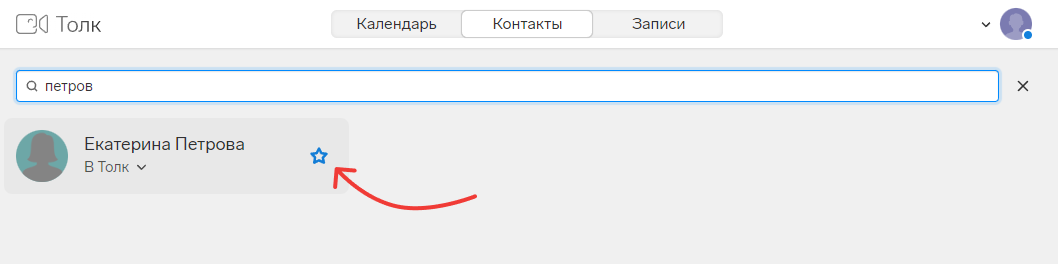
На вкладке «Избранное» можно сохранять наиболее частые контакты. Чтобы добавить контакт в «Избранное»:
- Нажмите на значок поиска () и введите ФИО в появившейся строке поиска.
- В появившемся списке найдите коллегу, наведите на него курсор и нажмите на значок звездочки.
Статусы занятости:
Нет статуса — коллега находится онлайн и может участвовать во встречах.
 — коллега в настоящий момент находится на встрече. Статус включается Толком автоматически. Обратите внимание, что этот статус не связан с календарем: если в календаре у пользователя стоит встреча в Толке, но он не присоединился к ней, то статус не изменится на желтый.
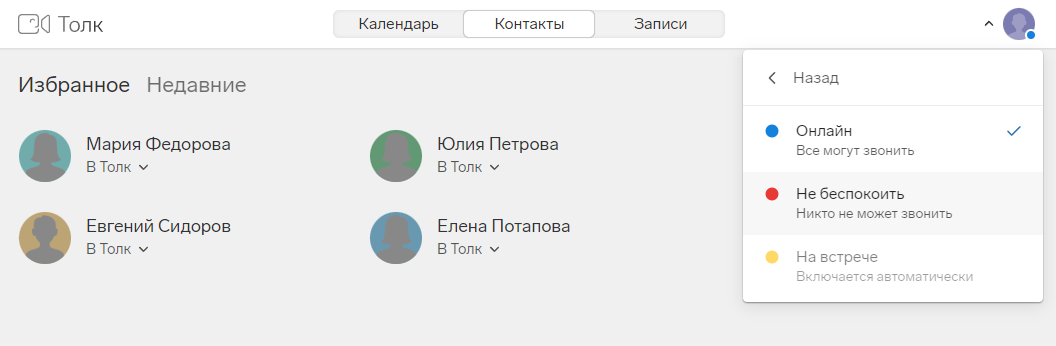
 — коллега просит не беспокоить его. Статус устанавливается вручную самим пользователем.
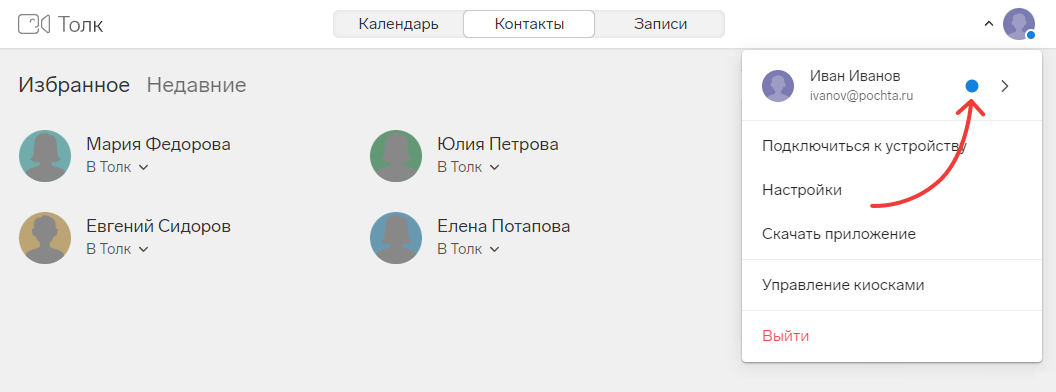
Свой статус можно увидеть на своей аватарке. Значок  означает, что вы онлайн и может участвовать во встречах (другим синий значок не виден).

Чтобы установить себе статус «Не беспокоить» или вернуть «Онлайн»:
- В правом верхнем углу страницы нажмите на свою аватарку и в открывшемся меню нажмите на статус.
- Выберите нужный статус: «Не беспокоить» или «Онлайн».
Демо-доступ КонтурТолк