
Онлайн-доска закрывает сразу несколько задач: обмен идеями, планирование, подведение итогов, объяснение материала. Для этого не обязательно подключать отдельный сервис, потому что с досками можно работать прямо в Толке. Ниже разобрано, какие сценарии этот инструмент закрывает для удаленных команд и дистанционного обучения, как устроены его функции и на каких условиях он доступен.
Что такое онлайн-доска
Чтобы понять, почему визуальные инструменты стали частью рабочих коммуникаций, полезно начать с того, как человек вообще воспринимает информацию. Затем можно перейти к тому, чем онлайн-доска отличается от близких по смыслу решений.
Теория двойного кодирования
В семидесятых годах прошлого века канадский ученый Аллан Пайвио разработал теорию двойного кодирования. Согласно ей, человек воспринимает и запоминает информацию через две связанные системы: вербальную и невербальную. Первая обрабатывает речь в письменном или устном виде, вторая – неязыковые образы: картинки, звуки, действия. Лучше всего информация усваивается, когда задействованы оба канала.
Теория подтвердила то, о чем догадывались опытные педагоги: устное объяснение, дополненное визуализацией или конкретными примерами, работает эффективнее. Веками таким инструментом была обычная доска, на которой разбирали пример или схематично рисовали сложную классификацию. Когда обучение и работа во многом перешли в онлайн, потребность в визуализации никуда не исчезла, и именно поэтому появились онлайн-доски – сервисы, воспроизводящие возможности аналоговой доски. Перед пользователем оказывается белый лист, который можно дистанционно заполнять рисунками, стикерами, картинками, графиками и диаграммами. Применяются такие доски не только для занятий, но и для совместной работы распределенных команд.
Онлайн-доска и интерактивная доска: в чем разница
Онлайн-доску не следует путать с интерактивной. Интерактивная доска представляет собой большой сенсорный экран, подключенный к компьютеру или проектору: изображение с компьютера проецируется на поверхность, после чего с ним можно взаимодействовать через сенсорный дисплей – рисовать и двигать объекты.
Справка! Интерактивная доска – это физическое устройство, а онлайн-доска – программа. Поэтому онлайн-доске для запуска не нужно специальное оборудование: достаточно веб-версии сервиса, скачивать отдельное приложение или устанавливать дополнительные программы не требуется.
Рабочие сценарии: как онлайн-доска используется на созвонах
Количество сценариев для виртуальных досок ограничено, по сути, только фантазией команды, но на практике выделяется несколько устойчивых форматов рабочих встреч. Каждый из них опирается на одну и ту же логику: результат обсуждения фиксируется наглядно и остается у всех участников перед глазами.
Аналитические и плановые форматы
Один из самых показательных примеров – SWOT-анализ, с помощью которого оценивают идею или стратегию. Метод заключается в том, чтобы интерактивно выделить сильные и слабые стороны, а также внешние факторы, которые помогают развитию и тормозят его. На доске рисуют таблицу 2х2 из четырех ячеек и постепенно заполняют каждую предложениями участников. Сходным образом доска помогает с планом встречи: чтобы собрание прошло эффективно, нужен план с примерным таймингом, а если вывести его на доску, все участники видят его и могут следить за ходом обсуждения, не отвлекаясь на посторонние вопросы и не затягивая созвон.
Для стратегического планирования подходит дорожная карта (roadmap). Она визуализирует план развития бизнеса, стадии запуска проекта или стратегию продвижения продуктов: этапы изображают стикерами или фигурами разных цветов, направление показывают стрелками, а текстом уточняют сроки и задачи на каждой стадии. Результаты проекта тоже необязательно оформлять в виде презентации: графики, диаграммы и таблицы можно разместить прямо на онлайн-доске.
Командные форматы: ретроспектива, мозговой штурм, обратная связь
На встречах-ретроспективах подводят итоги проекта или периода, обсуждают ошибки и достижения команды и вырабатывают идеи на будущее. Для распределенных команд доска позволяет воспроизвести те техники, которые обычно применяются офлайн.
Пример! Техника «Таймлайн»: на красных стикерах участники пишут негативные события, на зеленых – позитивные, на белых – важные, но нейтральные. Стикеры расставляют в хронологическом порядке и затем анализируют получившуюся линию. В распределенной команде ту же технику можно полностью повторить на онлайн-доске.
Мозговой штурм помогает быстро генерировать идеи и искать решения для сложных задач, а главное условие его эффективности – зафиксировать все предложенные варианты, чтобы потом выбрать лучшие. Онлайн-доска удобна именно для такой записи. Обратная связь в конце встречи собирается по похожему принципу: участникам предлагают выбрать стикер определенного цвета и написать на нем, что понравилось, а что нет.
Дополнительные материалы расширяют этот перечень сценариев: доску используют для планирования спринтов и проектов, презентаций, воркшопов и стратегических сессий, а также для корпоративного обучения и онбординга, где она помогает визуализировать процессы, примеры и кейсы для новых сотрудников.
Обучение: как виртуальная доска работает в дистанционном формате
В сфере дистанционного обучения онлайн-доска возвращает преподавателю привычный инструмент объяснения, который теория двойного кодирования считает одним из самых действенных. Сценарии здесь строятся вокруг двух ролей: преподаватель показывает материал, а ученики выполняют задания в общем пространстве.
Занятие и визуализация материала
Для практических заданий преподаватель записывает условия задачи и показывает, как она решается, а затем может вызвать ученика «к виртуальной доске», чтобы тот сам разобрал пример. Можно также попросить учеников нарисовать классификацию или схему по пройденному материалу и наблюдать за их работой в режиме онлайн. Визуализация помогает и с абстрактными понятиями: на курсах для начинающих маркетологов, например, воронку продаж удобно изобразить на доске для наглядности.
Групповая и самостоятельная работа
Доска подходит и для совместных проектов: студентов делят на группы и дают задание, а ученики записывают идеи на стикерах, подбирают картинки или видео для визуализации. Для самостоятельной работы она может заменить рабочую тетрадь. Задания сохраняются, что позволяет отслеживать прогресс, и доступны из любого места, а это удобно и студенту, и преподавателю или репетитору.
Форматы и функциональность: что умеет современная онлайн-доска
Прежде чем переходить к конкретному сервису, стоит определить, какие типы досок существуют, потому что от формата зависит набор задач, которые удобно решать.
Два формата онлайн-досок
Принято различать два формата:
- доски для стикеров, похожие на пробковый стенд с заметками и фотографиями, где к стикерам можно прикреплять картинки, файлы, видео и музыку, а поле с материалами напоминает коллаж;
- доски для рисования, на которых можно писать от руки, как в школьном классе.
Современные онлайн-доски совмещают обе возможности: на них можно и рисовать, и создавать объекты.
Доска как часть Контур.Толка
Разбор возможностей удобно вести на примере Контур.Толка – пространства для коммуникаций, объединяющего встречи, чаты, вебинары и приложение для переговорных комнат. Онлайн-доска в нем не отдельное приложение, а один из инструментов сервиса. Сотрудникам или ученикам не нужно выдавать отдельные доступы к решениям для созвонов и совместной работы: достаточно один раз войти в Толк, и открывается доступ ко всем возможностям. Если участники работали на доске во время встречи, доступ к ней выдается автоматически, поэтому отправлять ссылки не требуется. Практический эффект – единое пространство, где обсуждение, визуализация и протокол хранятся вместе, а не теряются по чатам и письмам.
Подготовка доски и работа на встрече
Доску лучше создать заранее, чтобы не отвлекаться на это во время созвона, например если нужно показать коллегам результаты проекта. Для этого откройте раздел «Артефакты», нажмите в правом углу кнопку «Создать доску» и приступайте к работе. В «Артефактах» сохраняются все созданные вами доски, доски, к которым вам предоставили доступ коллеги, а также материалы, перенесенные из Miro. Там же доска остается и после встречи, так что к ней можно вернуться, продолжить работу или поделиться ею с коллегами, которые не были на созвоне.
Чтобы открыть доску во время созвона, найдите в левом нижнем углу экрана кнопку «Инструменты», нажмите «Доски» и выберите один из вариантов:
- открыть доску, подготовленную заранее;
- создать новую;
- скопировать существующую, чтобы оставить оригинал без изменений.
Все изменения, внесенные на встрече, сохраняются, а доска автоматически попадает в раздел «Артефакты». Кроме того, создатель доски может передать права на редактирование всем участникам разом: у коллег останется доступ и после созвона, а выдавать права вручную не придется.
Инструменты доски
Панель инструментов расположена в левой части экрана. Набор стандартный и интуитивно понятный, а при наведении курсора сервис подсвечивает название инструмента. Основные из них сведены в таблицу.
|
Инструмент |
Что позволяет делать |
|---|---|
|
Стикеры |
Аналог бумажных стикеров: выбрать цвет, щелкнуть на доску, добавить надпись от пары слов до нескольких абзацев, регулировать размер и форматирование текста. |
|
Текст |
Создавать текст не только на стикерах, но и на самой доске; менять цвет, размер и стиль, выравнивать. |
|
Фигуры |
Рисовать треугольник, квадрат, круг; задавать цвет заливки и параметры обводки (толщину, цвет, пунктир или непрерывную линию); добавлять и форматировать текст внутри фигуры. |
|
Стрелка |
Показывать связи между фигурами, стикерами и картинками; менять направление, начало и конец. |
|
Карандаш |
Свободно рисовать от руки, как на листе бумаги; менять цвет. |
|
Изображение |
Добавлять на доску картинки и слайды презентации. |
|
Ластик |
Стирать лишние элементы. |
|
«Шаг назад» и «Шаг вперед» |
Вернуть случайно удаленное на место и повторить отмененное действие. |
С любым объектом на доске можно взаимодействовать: перетаскивать и редактировать его. Каждый элемент можно копировать, вырезать, дублировать, вывести на передний или задний план и удалить в один клик – для этого достаточно кликнуть на объект и нажать правую кнопку мыши. Кроме того, у доски нет границ: ее можно бесконечно перемещать влево, вправо, вверх и вниз, а масштаб менять, приближая и отдаляя объекты. Благодаря этому участники конференции работают каждый на своей области и не мешают друг другу, при этом все видят изменения, которые вносят остальные. Среди дополнительных возможностей, упомянутых в материалах сервиса, – встроенная нейросеть, которая генерирует нужное изображение прямо на доске за несколько секунд.
Перенос данных и безопасность
Для бизнеса не менее важны, чем сами функции, возможность перенести накопленные материалы и гарантии сохранности данных.
Перенос досок из Miro и Holst
Тем, кто уже работал с досками в других сервисах, не придется начинать с нуля: доски можно быстро импортировать из Miro в Толк. Согласно дополнительным материалам, переносить можно и доски из Holst, причем без ограничений по количеству. Импорт из Miro выполняется в три шага:
- Откройте раздел «Артефакты» и нажмите кнопку «Импорт Miro» в правом верхнем углу экрана.
- Выберите доски, которые нужно перенести, и нажмите кнопку «Импортировать».
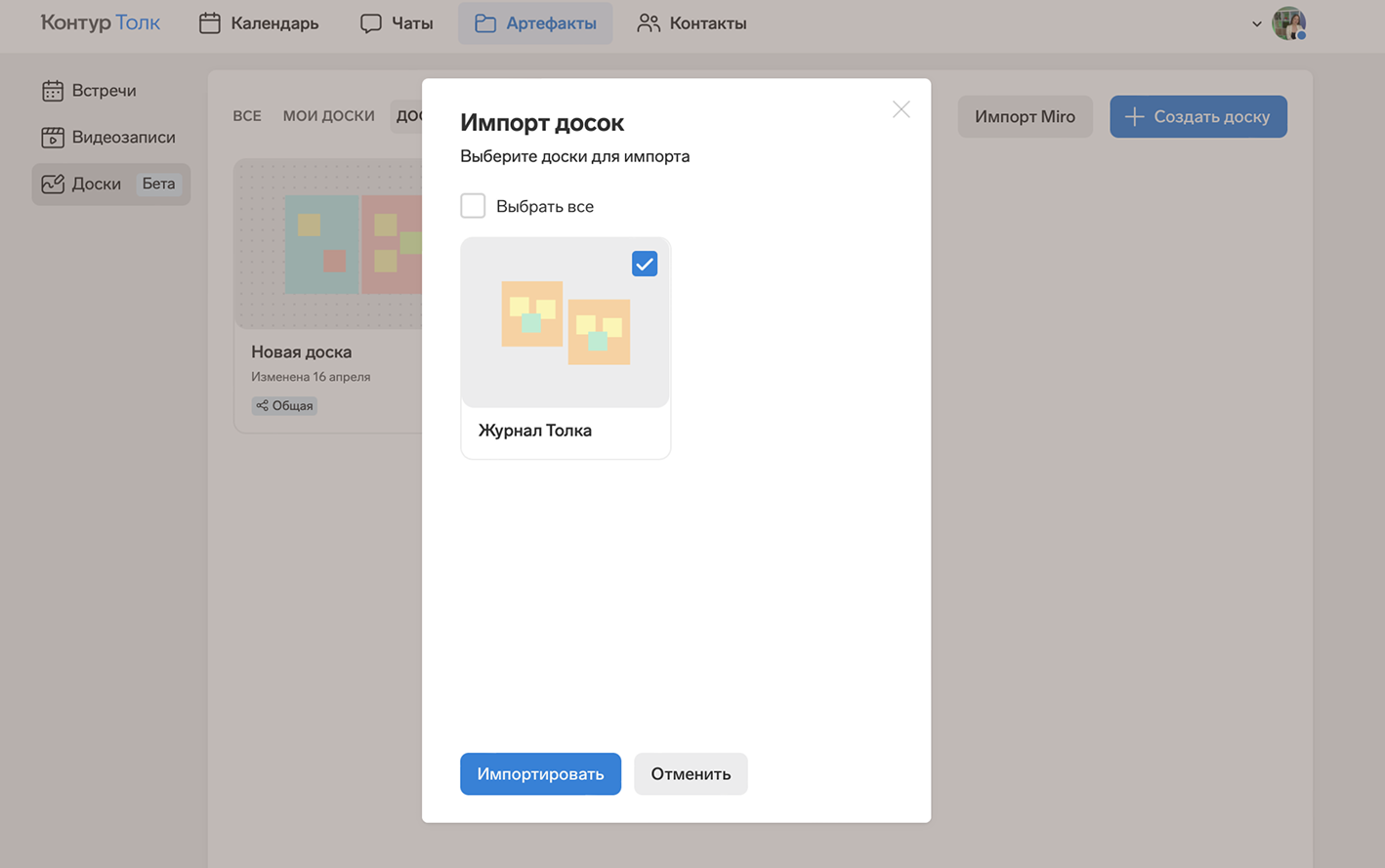
- Дождитесь окончания загрузки: вкладка «Импорт» пропадет, а доски появятся на вкладках «Все» и «Мои доски».
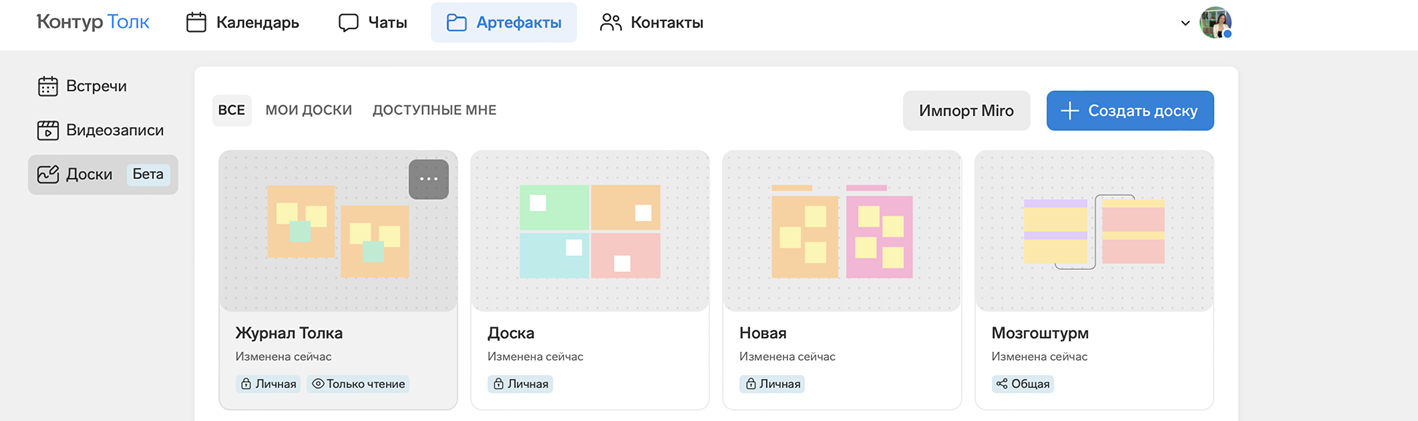
Важно! Некоторые элементы, в частности таблицы и файлы SVG, при импорте из Miro пока не поддерживаются, а редактирование перенесенных досок появится только в следующем релизе. До этого момента такие доски удобно использовать для просмотра – перед встречей и на созвоне вместе с коллегами, – а материалы с таблицами и SVG стоит проверить после переноса.
Безопасность и хранение данных
Доски доступны только в пространстве Толка компании, а доступ можно настроить: открыть доску для всей команды или ограничить ее для отдельных пользователей. По данным материалов сервиса, Толк внесен в реестр российского ПО (№11964), серверы находятся в России, а сервисы Контура входят в «белый список» Минцифры, поэтому Толк работает даже при ограничениях мобильного интернета. Для защиты от прослушивания и утечек используется сквозное шифрование: данные шифруются по протоколам SRTP/DTLS и TLS. Сервис доступен в двух вариантах размещения: в облаке на серверах Контура, что дает быстрый старт без нагрузки на серверы компании, и в формате On-Premise, при котором все доски хранятся во внутреннем закрытом контуре организации. Заявленная устойчивость сервисов составляет 99,9% при приобретении SLA.
Что это значит для бизнеса и образовательных проектов
Главная практическая ценность встроенной онлайн-доски в том, что визуализация перестает быть отдельным этапом со своими сервисами, доступами и пересылкой файлов. Обсуждение, наглядные материалы и их результат оказываются в одном окне, а значит, команде не нужно ни дополнительное обучение, ни внедрение новых инструментов, ни расходы на отдельные решения: сервис один и учетная запись одна. Для удаленных команд это означает возможность воспроизвести привычные офлайн-техники – от SWOT-анализа и ретроспективы до мозгового штурма – без потери наглядности, а для преподавателей – вернуть в дистанционный формат классическую доску, на которой можно разбирать примеры, строить схемы и выдавать задания, остающиеся доступными после занятия.
При выборе конфигурации стоит исходить из масштаба задач. Если доска нужна для личных заметок и небольших задач, достаточно базовой версии с одной редактируемой доской на пользователя. Если команда ведет несколько проектов одновременно, понадобится платная опция «Доски», а для командной работы без ограничений по числу досок и сотрудников предназначен вариант «Безлимит «Доски»». Тем, кто переходит с Miro или Holst, перед окончательным решением полезно учесть, что отдельные элементы при импорте пока не поддерживаются, а редактирование перенесенных досок станет доступно позднее.
Для быстрого обмена документами с внештатными специалистами или студентами без квалифицированной подписи подойдет Контур.Сайн.