
Артефакты
Артефакты — это данные, связанные с проведенной встречей, которые сохраняются в системе Толк. После завершения встречи участники автоматически получают доступ к этим артефактам.
Какие данные попадают в артефакты
Артефакты включают в себя данные, собранные с момента начала встречи до ее завершения. В системе Толк встреча считается начатой, когда к ней присоединился первый участник.
Толк хранит следующие данные в артефактах:
- Название, дату, время начала и окончания встречи.
- Данные о групповых сессиях: названия групп, распределенные в группах участники, сообщения и файлы из канала групп в чате, записи.
- Записи и текстовые расшифровки (транскрипции) встречи.
- Список участников встречи.
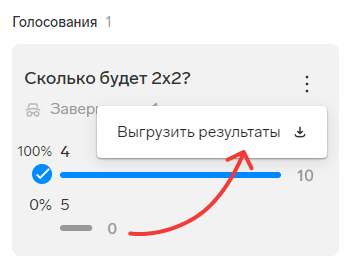
- Результаты голосований.
- Сообщения и файлы из общего чата и канала «Вопросы».
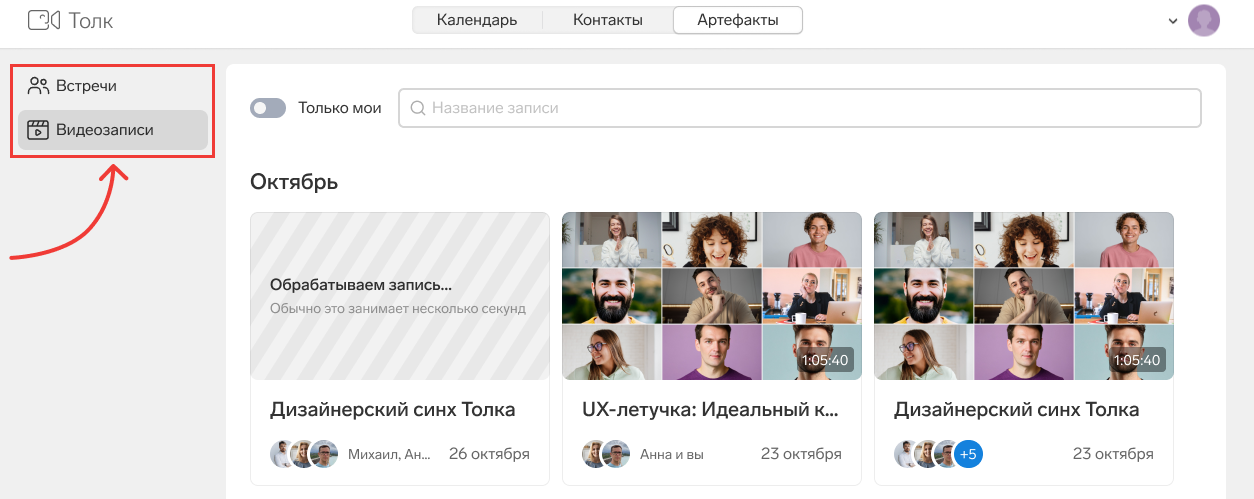
Раздел «Артифакты» делится на две вкладки:
- Встречи— здесь отображаются все встречи, в которых вы участвовали. Вы можете выбрать период или название встречи, чтобы найти нужную. На этой вкладке отображаются все данные, связанные с каждой встречей, включая записи, сообщения, файлы и результаты голосований.
- Видеозаписи — здесь хранятся все видеозаписи встреч. Вы можете просматривать, скачивать и делиться записями, а также находить текстовые расшифровки (транскрипции) каждой видеозаписи.
Если в процессе записи встречи было выбрано сохранение «На моем устройстве», то эта запись не будет сохранена на вкладке «Видеозаписи».
Как найти нужный артефакт
Артефакты встречи становятся доступны через несколько минут после отключения последнего участника, а не сразу после завершения встречи.
Если пользователь был приглашен на встречу, но не присутствовал на ней, он не сможет увидеть артефакты в своём аккаунте. Однако запись встречи будет доступна, если она велась во время встречи (подробнее см. Как просмотреть, скачать и поделиться записью).
- Перейдите в раздел «Артефакты».
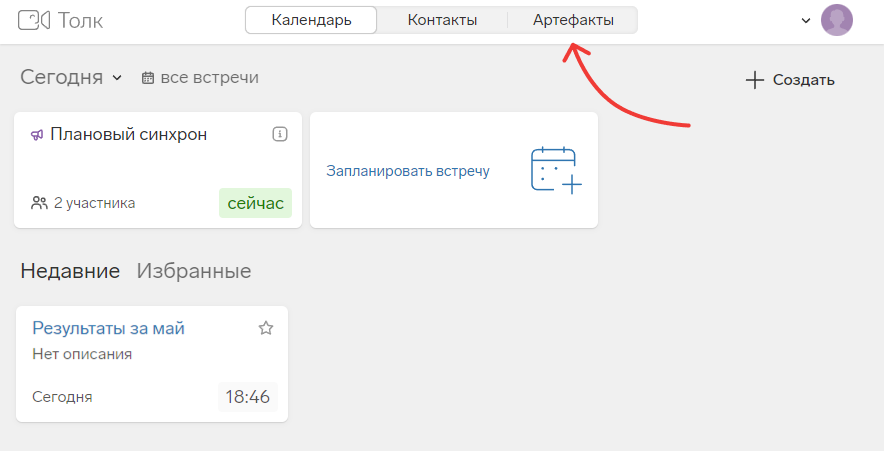
- На вкладке «Встречи» отображаются все встречи, в которых вы участвовали.
- Укажите период или название встречи, чтобы найти нужную.
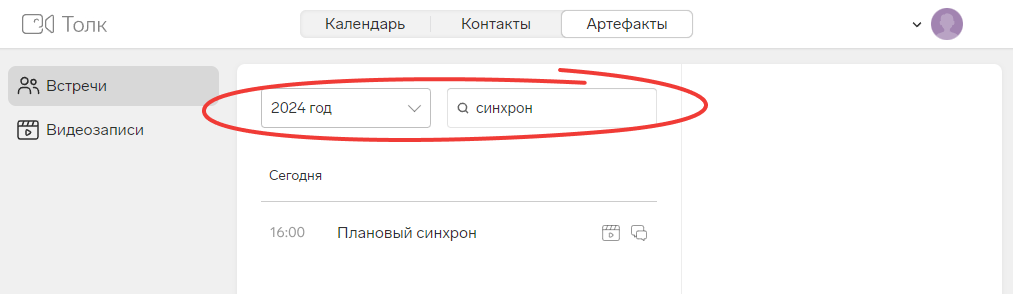
- Нажмите на встречу в списке.
- Появится панель с артефактами.
- если велась запись встречи, то она отобразится здесь же;

- здесь же можно скопировать ссылку на страницу с артефактами, нажав на значок ссылки (
 ) . При переходе по ссылке их увидит только участник встречи или внутренний пользователь пространства;
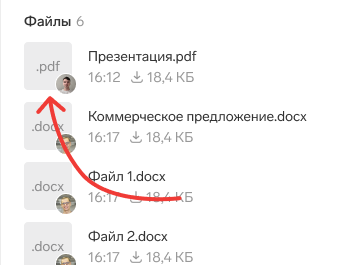
- если нужно найти файлы из чата, пролистайте чат и нажмите на нужный файл, чтобы открыть или скачать его;
- если нужно скачать результаты голосования, нажмите на значок троеточия (
 ) выберите «Выгрузить результаты».
Как просмотреть, скачать и поделиться записью
В Толке хранятся только облачные записи. Если в качестве места сохранения записи было выбрано «На моем устройстве», в Толке эта запись отображаться не будет.
Как просмотреть или скачать запись на компьютере
- Перейдите в раздел «Артефакты» → «Видеозаписи».
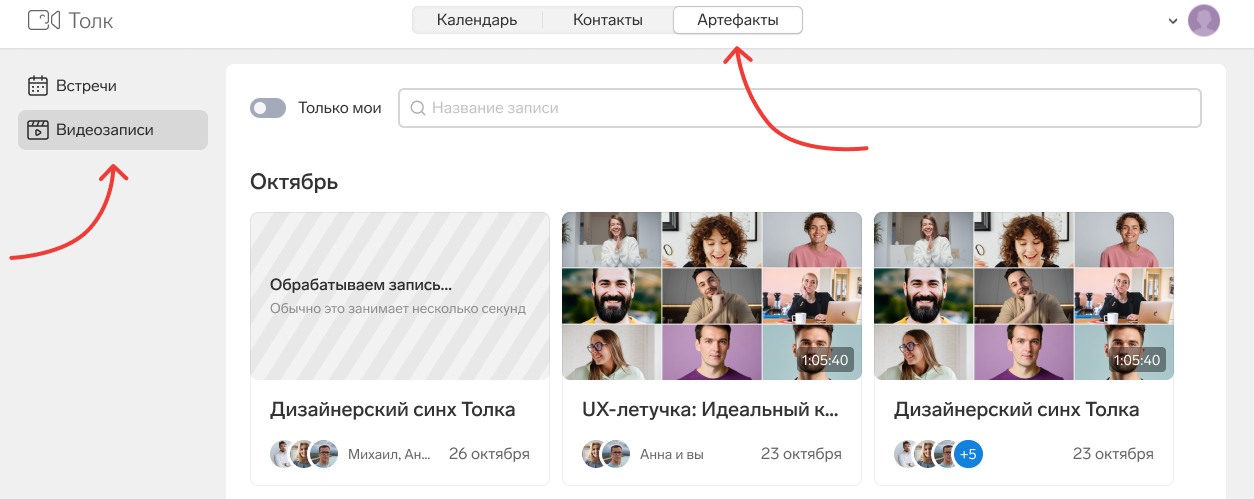
- Нажмите на нужную запись и откройте ее.
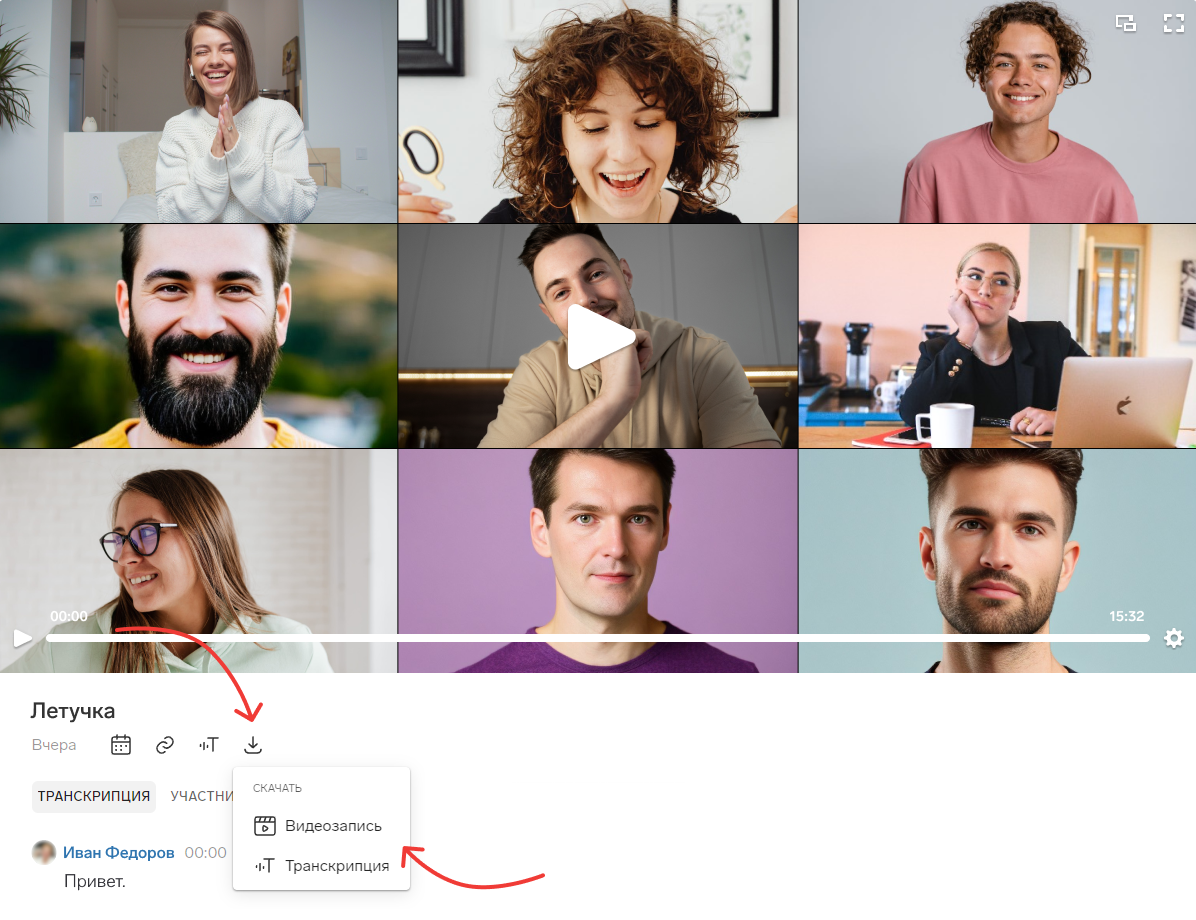
- Нажмите на значок, чтобы воспроизвести запись.
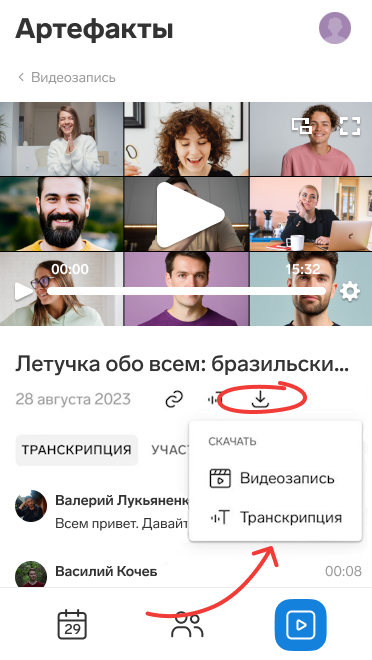
- Нажмите на значок загрузки (
 ) под видео и выберите, что нужно скачать — запись встречи в видеоформате или ее текстовую расшифровку (транскрипцию).
Как просмотреть или скачать запись в мобильном приложении
- Внизу экрана нажмите на значок записи (
 ) и перейдите на вкладку «Видеозаписи».
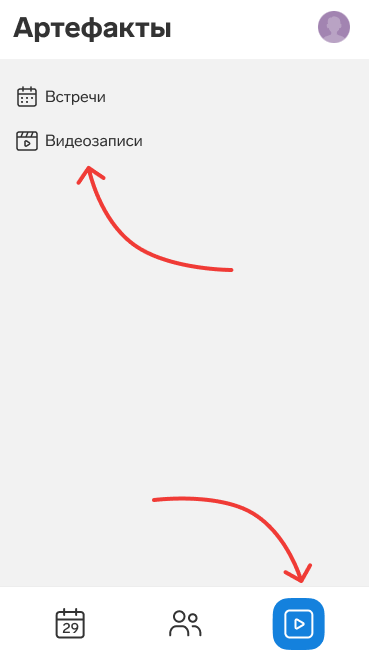
- Нажмите на нужную запись и откройте ее.
- Нажмите на значок плей (
 ), чтобы воспроизвести запись.
- Нажмите на значок загрузки () под видео и выберите, что нужно скачать — запись встречи в видеоформате или ее текстовую расшифровку (транскрипцию).
Как поделиться записью на компьютере
- Перейдите в раздел «Артефакты» → «Видеозаписи».
- Наведите курсор на запись и нажмите на три точки (
 ) в правом верхнем углу.
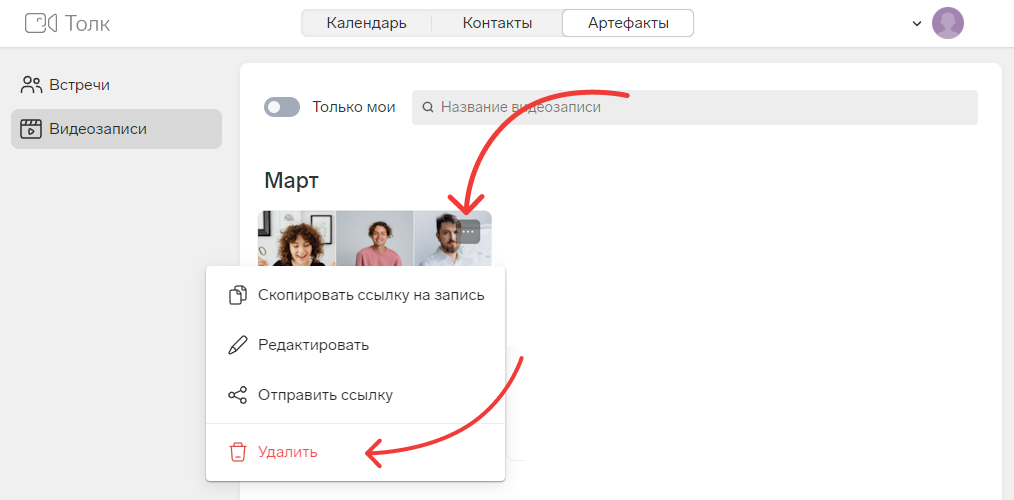
- Выберите один из пунктов: «Скопировать ссылку на запись» или «Отправить ссылку».
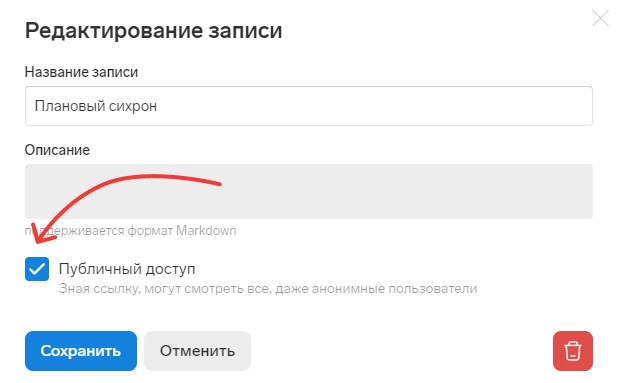
- Если поделиться записью нужно с пользователем, который не зарегистрирован в пространстве, включите публичный доступ.
Для этого:
- еще раз наведите курсор на запись и нажмите на три точки () в правом верхнем углу;
- нажмите «Редактировать»;
- в открывшемся окне включите параметр «Публичный доступ» и нажмите «Сохранить».
- Отправьте ссылку пользователю, с которым нужно поделиться.
Как поделиться записью в мобильном приложении
- Внизу экрана нажмите на значок записи () и перейдите на вкладку «Видеозаписи».
- Нажмите на три точки () у нужной записи.
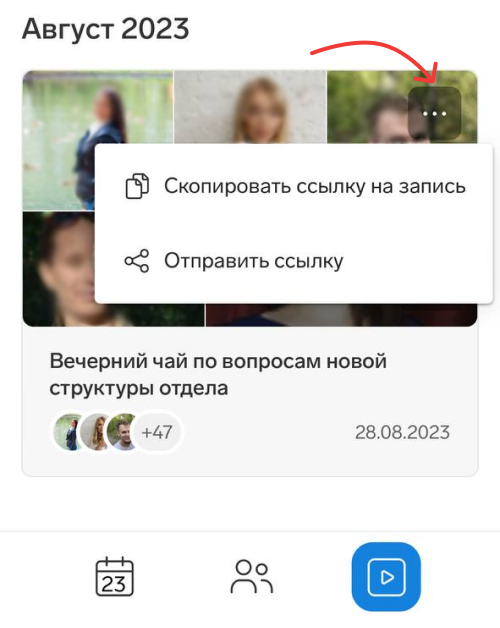
- Выберите один из пунктов: «Скопировать ссылку на запись» или «Отправить ссылку».
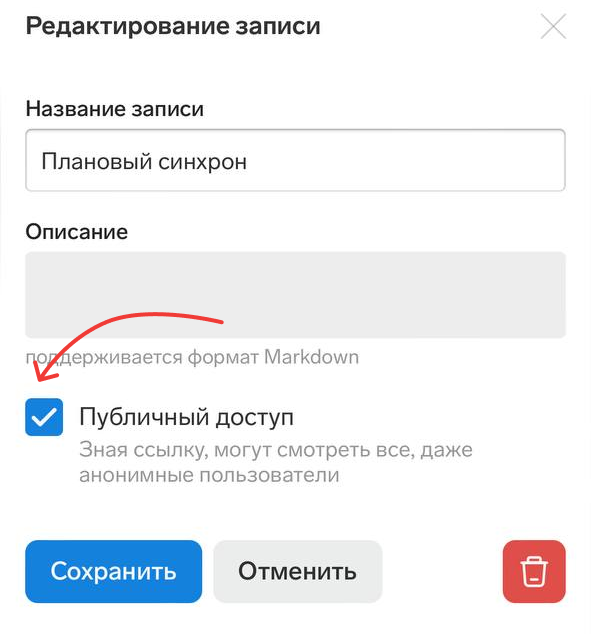
- Если поделиться записью нужно с пользователем, который не зарегистрирован в пространстве, включите публичный доступ. Для этого:
- нажмите на запись;
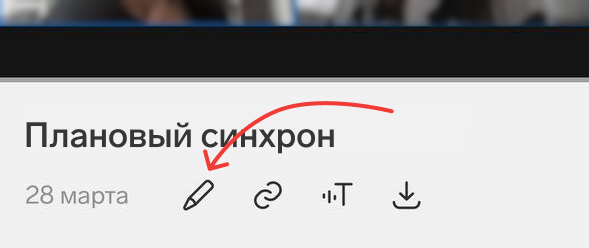
- на открывшейся странице нажмите на значок карандаша (
 );
- включите параметр «Публичный доступ» и нажмите «Сохранить».
- Отправьте ссылку пользователю, с которым нужно поделиться.
Как удалить запись
Запись может быть удалена только пользователем, который ее запустил.
Удалить запись можно в разделе «Артефакты» двумя способами:
- на вкладке «Видеозаписи;
- на странице прошедшей встречи.
На вкладке «Видеозаписи»
- Перейдите в раздел «Артефакты» → «Видеозаписи».
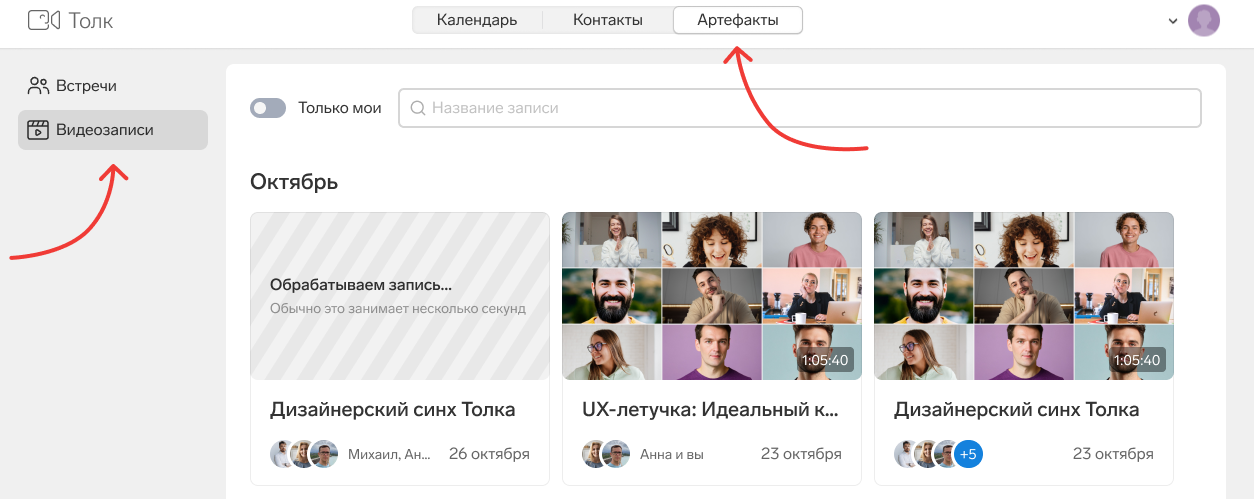
- Найдите нужную запись и наведите на нее курсор.
- Нажмите на три точки () и выберите пункт «Удалить».
На странице прошедшей встречи
- Перейдите в раздел «Артефакты».
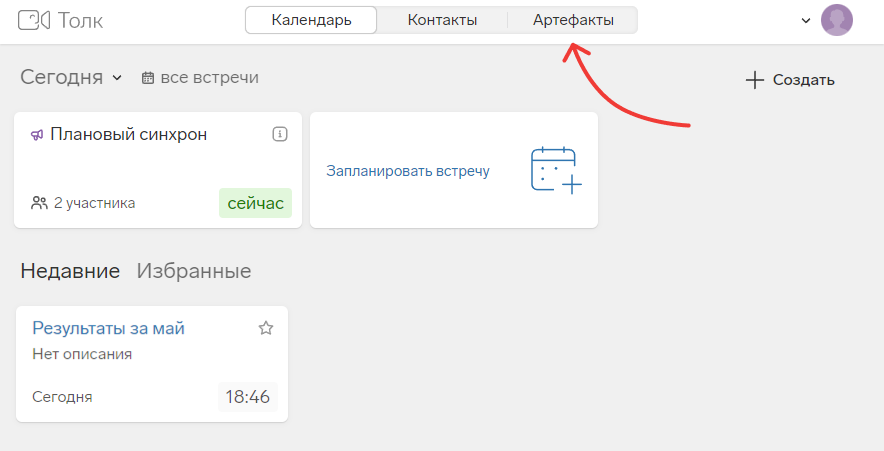
- На вкладке «Встречи» найдите нужную встречу и нажмите на нее.
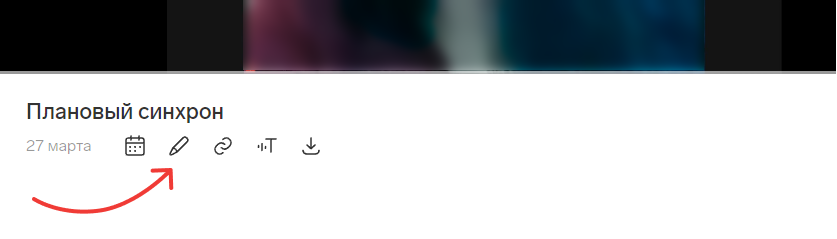
- Откроется панель с артефактами. Нажмите на запись встречи в верхней части панели.
- На открывшейся странице нажмите на значок карандаша () .
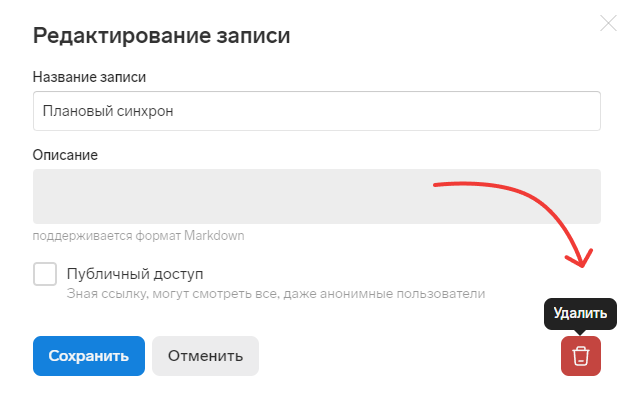
- Нажмите на значок корзины (
 ) и подтвердите удаление.
Демо-доступ КонтурТолк