
Добавление пользователей в Контур.Толке
Виды пользователей в пространстве Контур.Толка:
- Администраторы пространства – те, кто зарегистрировал пространство, которые способны:
- управлять общими настройками пространства;
- добавлять и блокировать пользователей.
- Зарегистрированные внутренние пользователи, которые могут:
- создавать комнаты видеоконференций, используя лимиты пространства;
- изменять настройки комнат;
- записывать и просматривать записи встреч.
- Внешние приглашённые участники, которые способны (подробнее о возможностях внешних участников см. в разделе «Возможности участников встречи»:
- участвовать в конференциях, если получили прямую ссылку на комнату и настройки комнаты разрешают вход для внешних участников. Однако они не могут создавать конференции из вашего пространства.
Предоставление доступа конкретным пользователям
Администратор может предоставить зарегистрированным пользователям доступ в пространство и разрешить создавать конференции. Для этого ему нужно:
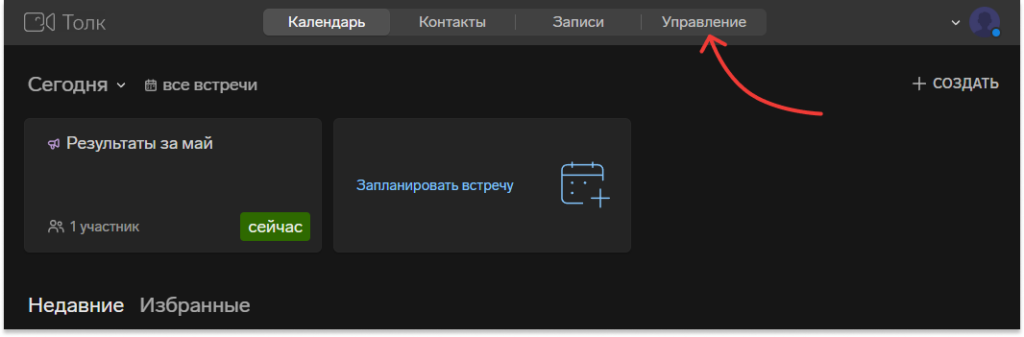
- Перейти на главную страницу своего пространства (имеет вид xxxxx.ktalk.ru).
- Выберите раздел «Управление».
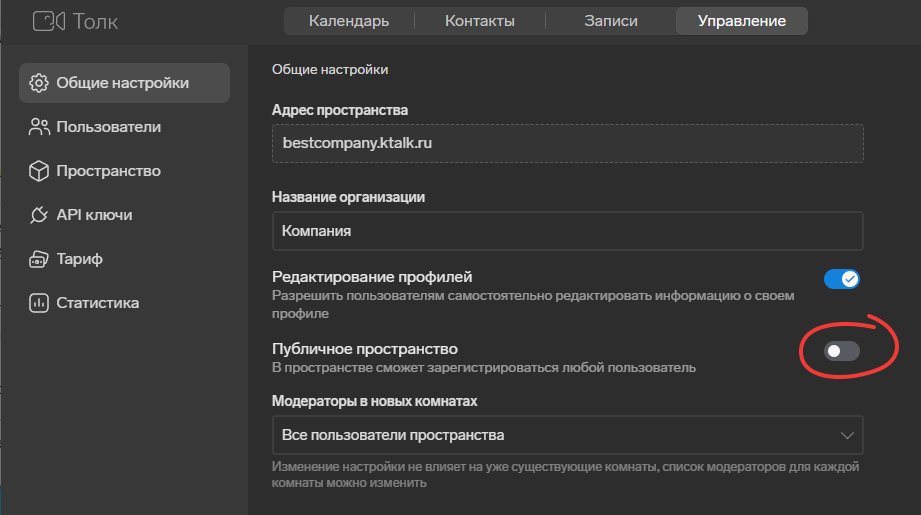
- Проверить, выключена ли настройка «Публичное пространство».
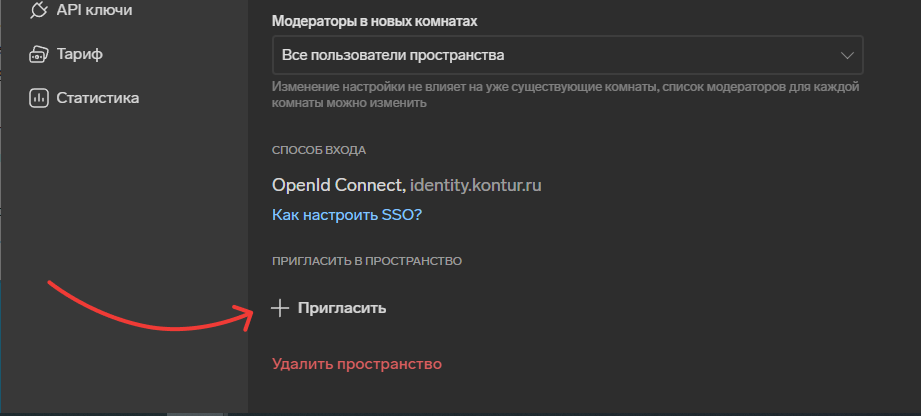
- Нажать на кнопку + Пригласить.
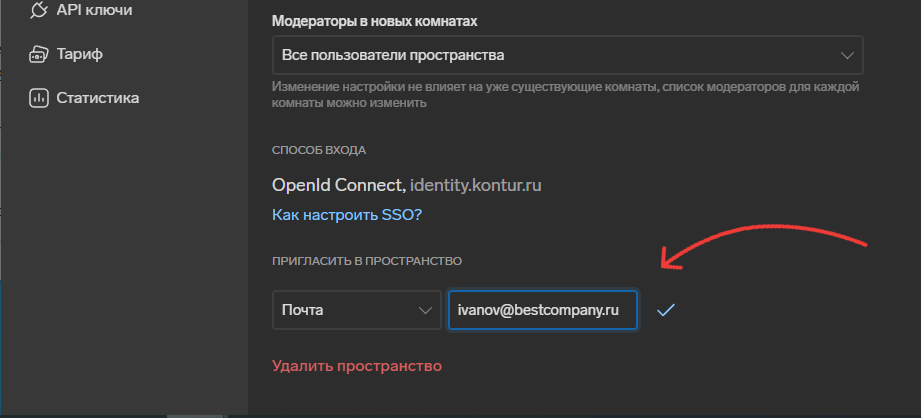
- Ввести электронную почту пользователя, которому нужно дать право создавать конференции в пространстве.
- Подтвердить добавление пользователя галочкой.
- Повторить п. 5 и п. 6 для всех пользователей, которым необходимо разрешить создавать конференции.
Обратите внимание: всем перечисленным пользователям нужно перейти по ссылке на пространство вида xxxxx.ktalk.ru, создать учётную запись в Контур.Толке или авторизоваться, если учётная запись уже была создана.
Предоставление пользователям доступа
по домену организации
В Контур.Толке у администратора пространства есть возможность настроить правило, которое разрешит всем пользователям с электронной почтой в определённых доменах доступ в пространство и создание конференций.
Для этого администратору нужно:
- Перейти на главную страницу своего пространства (имеет вид xxxxx.ktalk.ru).
- Выберите раздел «Управление».
- Проверить, выключена ли настройка «Публичное пространство».
- Нажать на кнопку + Пригласить.
- В выпадающем меню вместо «Почта» выбрать опцию «Домен».
- Ввести домен электронной почты без символа @.
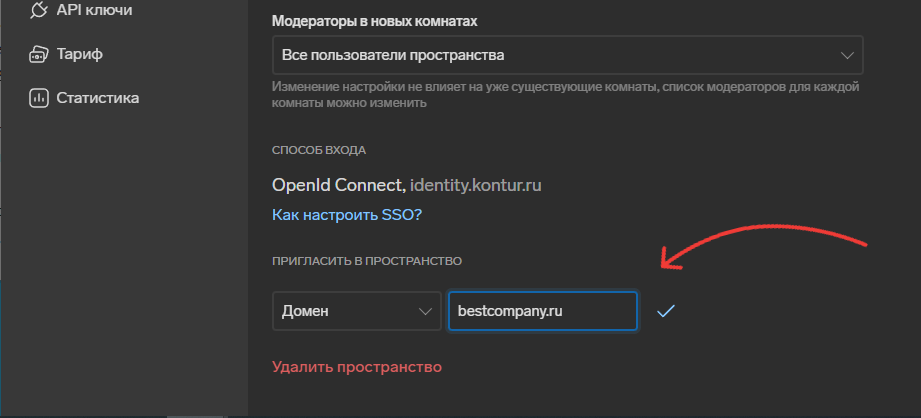
- Повторить п. 5 и п. 6 для всех доменов, которым нужно предоставить доступ.
Обратите внимание: всем пользователям с почтой в перечисленных доменах нужно перейти по ссылке на пространство вида xxxxx.ktalk.ru, создать учётную запись в Контур.Толке или авторизоваться, если учётная запись уже была создана.
Если в компании есть собственный портал авторизации (SSO), авторизацию в пространстве Контур.Толка можно настроить через него, смотри инструкцию «Интеграция с Single Sign-On (SSO) и Active Directory Federated Services (ADFS)».
Удаление (блокировка) пользователей из пространства
В Толке нет функции удаления пользователя, но можно его заблокировать. Заблокированный пользователь не сможет войти в пространство, даже если его почта или домен разрешены.
Для блокировки пользователя:
- Выберите «Управление» → «Пользователи».
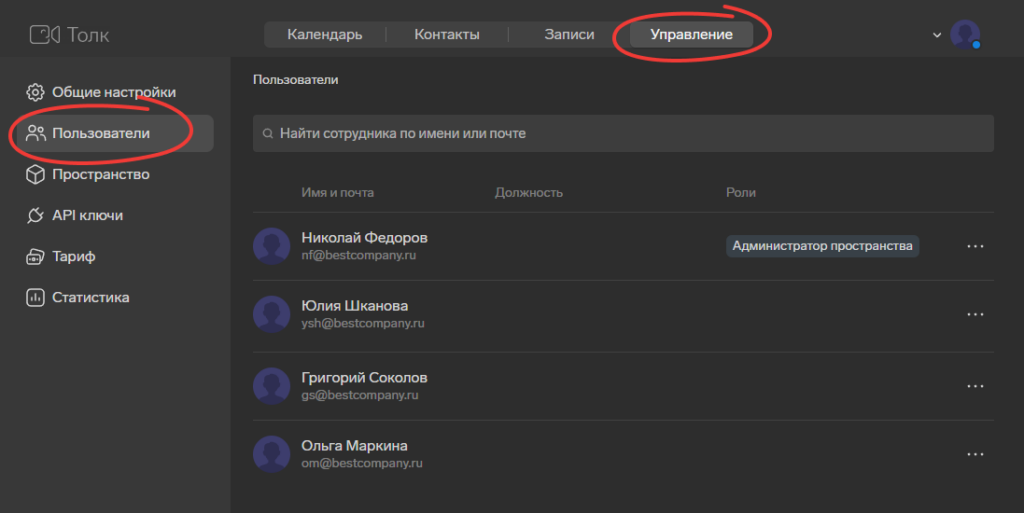
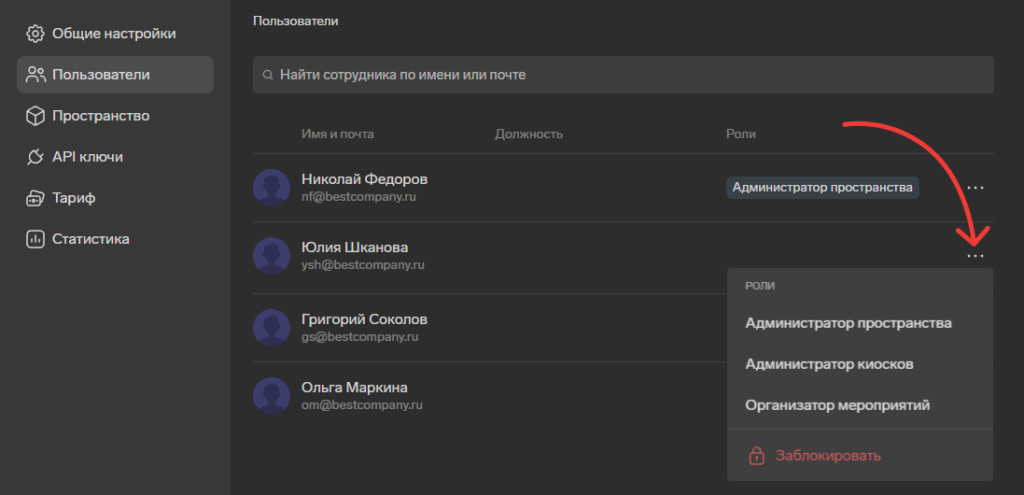
- Напротив нужного пользователя нажмите на значок и выберите «Заблокировать».
- На аватарке пользователя появится значок блокировки.
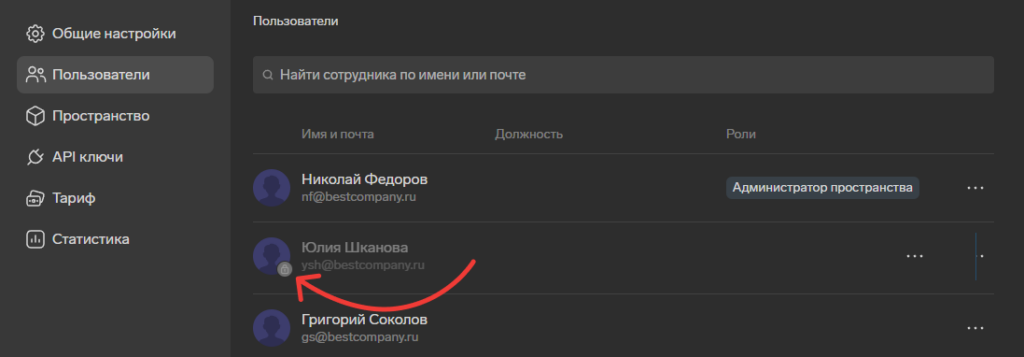
Чтобы разблокировать пользователя, выполните те же действия, выбрав «Разблокировать». Это может сделать любой администратор, а не только тот, кто блокировал.
Важно: пользователь не будет удалён полностью, администратор сможет в любой момент разблокировать его таким же образом.
Добавление и смена администраторов
Администратор пространства может сделать администраторами других пользователей. Для этого нужно:
- Перейти на главную страницу своего пространства (имеет вид xxxxx.ktalk.ru).
- Открыть меню настроек, кликнув на свой аватар в верхнем правом углу.
- Перейти в Панель администратора.
- Перейти в раздел «Пользователи».
- Найти пользователя, которому необходимо добавить права администратора пространства, нажать на многоточие возле его учётной записи, а затем выбрать опцию «Сделать администратором».
Обратите внимание: убрать права администратора может другой администратор таким же образом. При этом невозможно убрать у себя права администратора.
Чтобы сменить одного администратора на другого, следует:
- Дать права второму администратору от имени первого администратора.
- Второму администратору убрать права у первого.
Демо-доступ КонтурТолк