
Обмен сообщениями в Мессенджере
Мессенджер в сервисе Контур.Толк — это инструмент для общения, который позволяет пользователям легко обмениваться личными сообщениями и участвовать в групповых чатах и каналах. В инструкции рассмотрены: отправка личных сообщений через блок «Люди» и общий поиск, создание и управление групповыми чатами и каналами, приглашение участников, принятие и отклонение приглашений, а также самостоятельное присоединение к группам.
Личные сообщения
Чтобы начать чат с собеседником один на один, найдите пользователя, которому хотите написать, одним из способов:
В результатах поиска отображаются только те пользователи, которые имеют доступ к Мессенджеру.
В блоке «Люди»
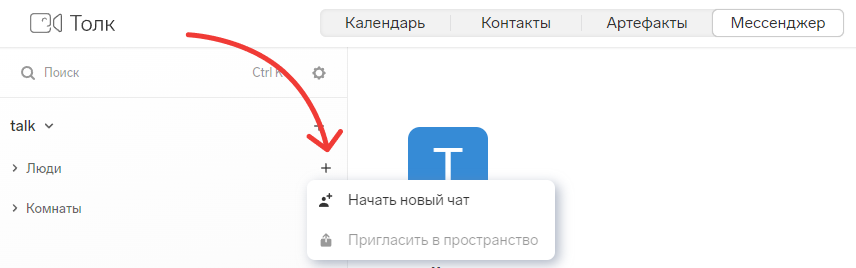
- На панели слева в блоке «Люди» нажмите на значок плюса (
 ), затем «Начать новый чат».
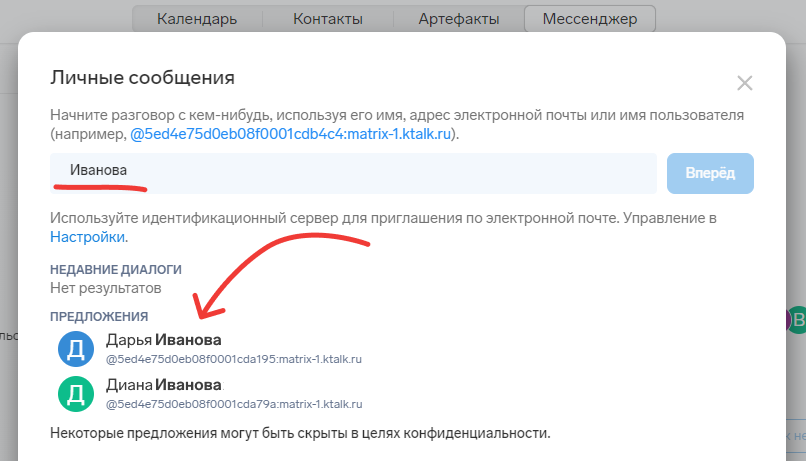
- В открывшемся окне введите фамилию, имя или почту пользователя и нажмите на нужного пользователя.
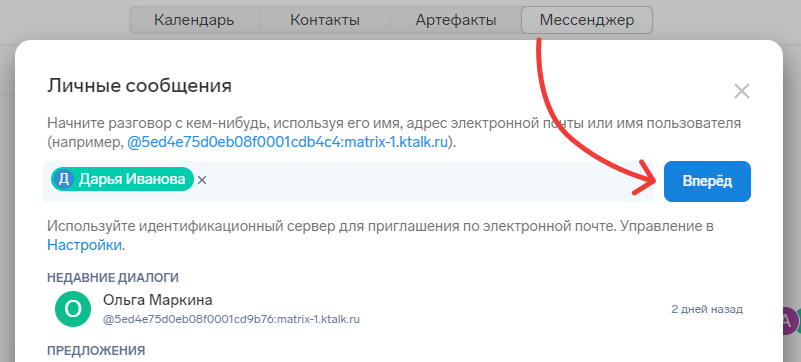
- Нажмите «Вперёд».
Через общий поиск
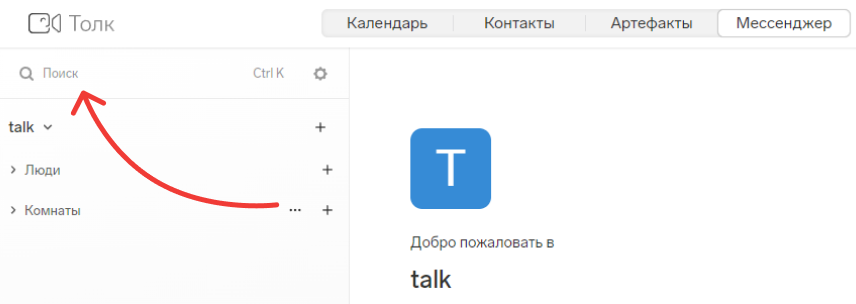
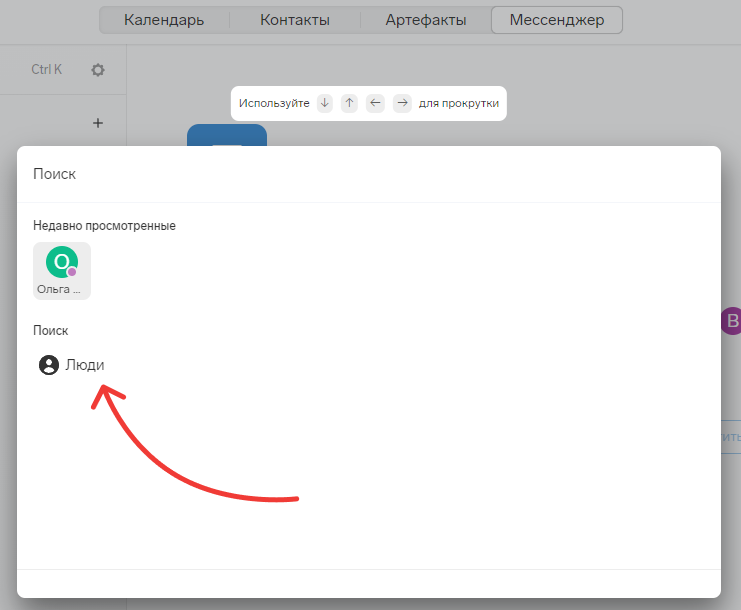
- Нажмите на поле поиска на панели слева.
- В открывшемся окне выберите «Люди».
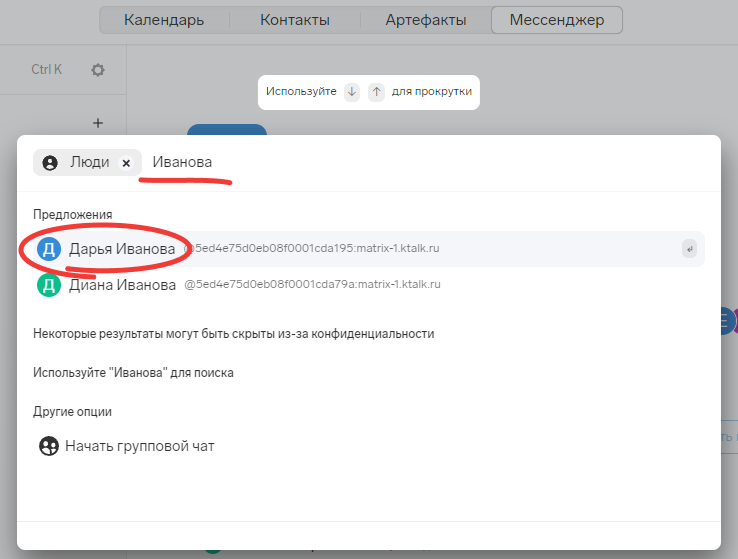
- Введите фамилию, имя или почту пользователя и нажмите на нужного пользователя.
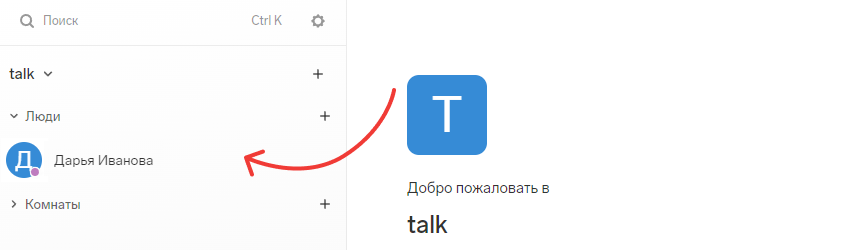
Чтобы чат сохранился в блоке «Люди» слева, нужно отправить хотя бы одно сообщение.
Групповой чат и канал
Групповой чат и канал включают нескольких участников. В групповом чате все участники могут отправлять сообщения и взаимодействовать друг с другом. В канале сообщения могут отправлять только один или несколько участников, выбранных настройками канала, остальные могут только читать сообщения и участвовать в обсуждениях.
Групповые чаты и каналы могут быть как закрытыми, так и открытыми.
Как создать групповой чат или канал
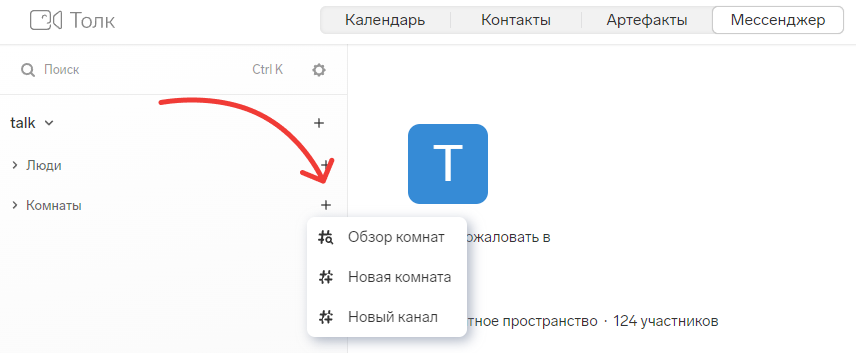
- В блоке «Комнаты» нажмите на значок плюса () и выберите, что необходимо создать: «Новая комната» (групповой чат) или «Новый канал».
- В открывшемся окне укажите название, описание чата или канала, затем выберите его тип:
Изменить тип чата или канала (приватный или публичный) после его создания нельзя.
- Приватный: вступить в него можно только по приглашению, найти такой чат/канал в общем поиске нельзя.
- Публичный: вступить в него сможет любой пользователь, найдя чат/канал в общем поиске, или по приглашению. Если выбран данный тип, дополнительно укажите его адрес в пространстве, который можно будет использовать для поиска этого чата/канала. Используйте латиницу.
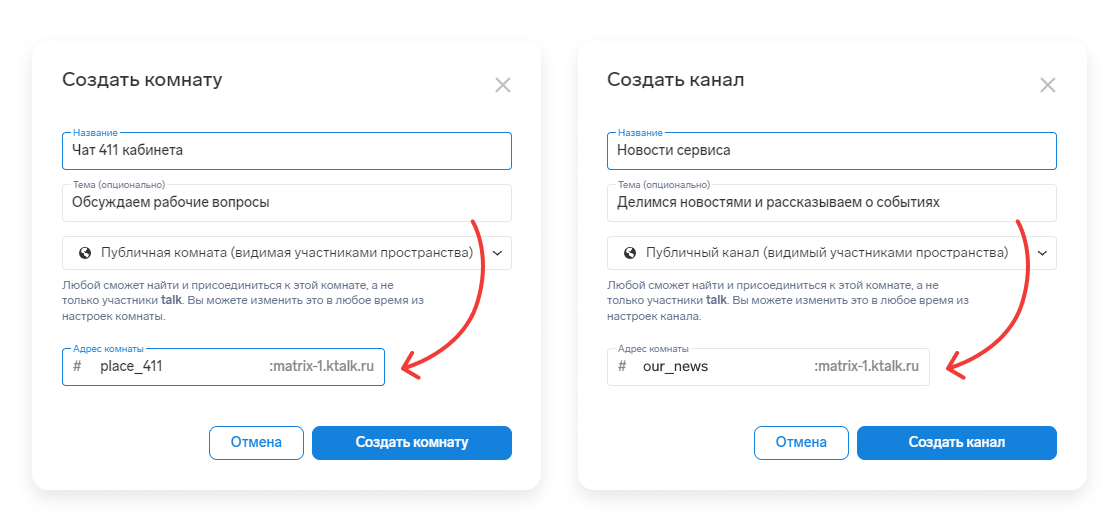
- Нажмите «Создать комнату» либо «Создать канал».
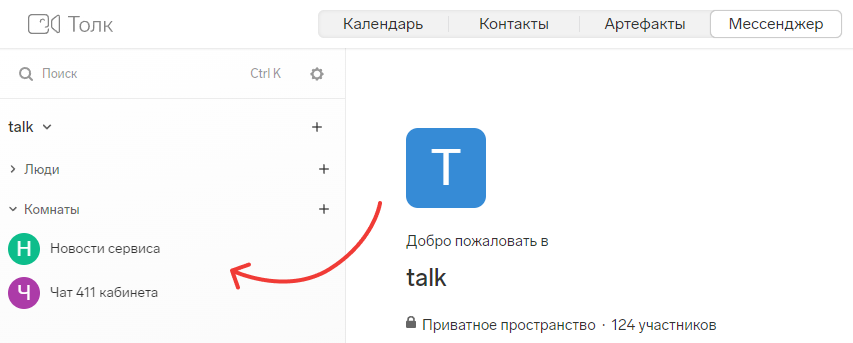
- Созданный чат или канал отобразится слева, в блоке «Комнаты».
Как пригласить участников
Пригласить пользователя в публичный чат или канал может любой его участник, в приватный — только участники с ролями «Владелец комнаты» (91), «Администратор комнаты» (90) или «Администратор пространства» (100).
Приглашать можно только зарегистрированных в пространстве пользователей. Новому участнику будет доступна вся история сообщений чата/канала.
- Слева в блоке «Комнаты» наведите курсор на название чата/канала и нажмите на значок троеточия (
 ). Либо откройте чат/канал и нажмите на его название.
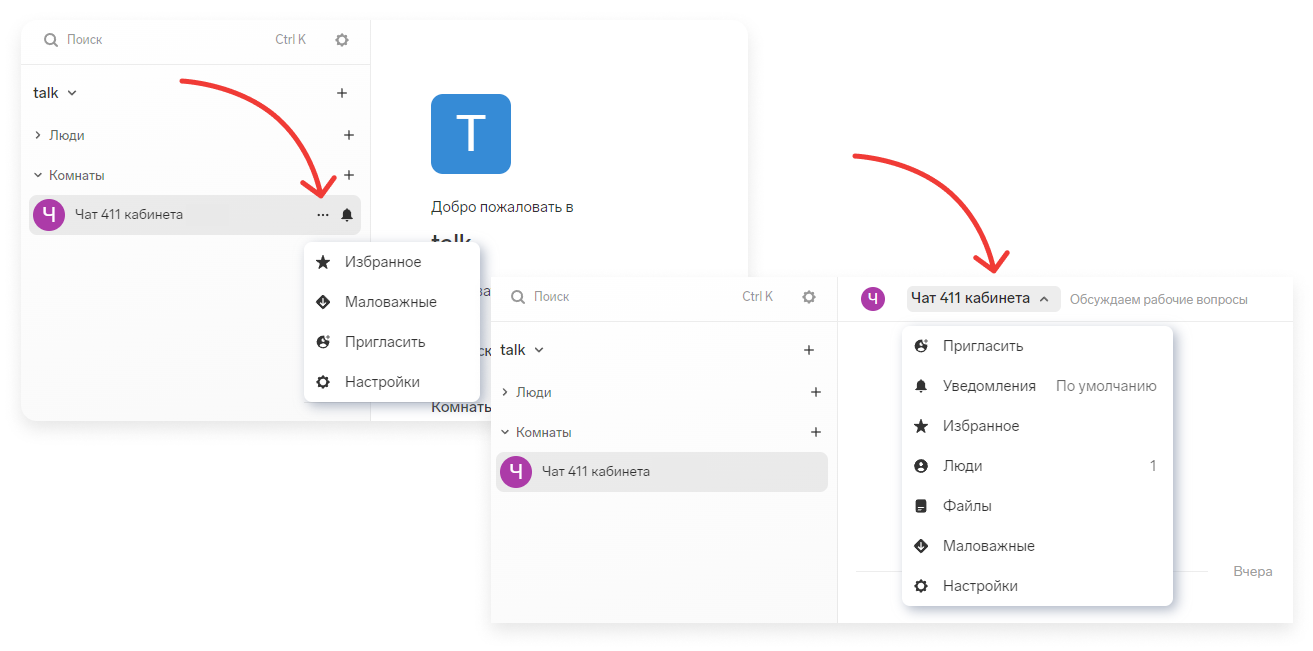
- Выберите «Пригласить».
- В открывшемся окне введите фамилию, имя или почту пользователя. Приглашать можно сразу нескольких пользователей.
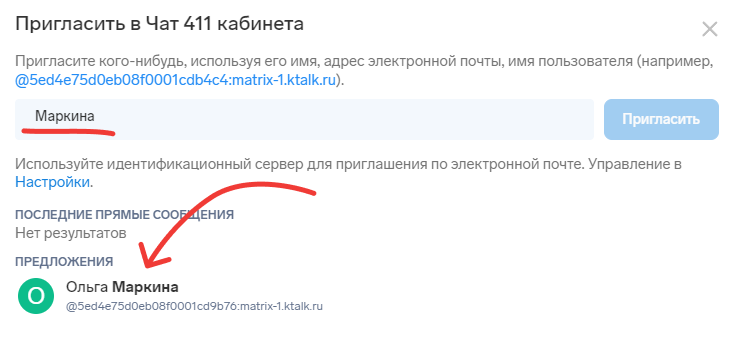
- Нажмите на пользователя, затем на кнопку «Пригласить». Приглашение отправлено.
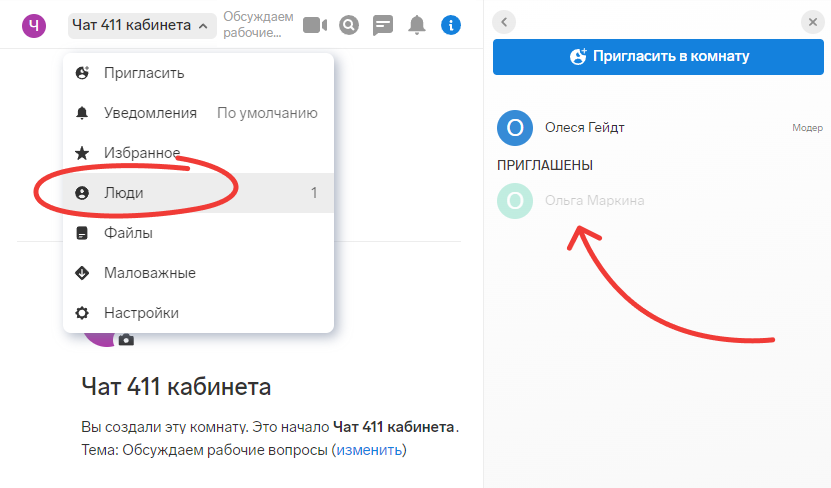
- В чате/канале можно увидеть, кто в него приглашен. Для этого нажмите на его название и выберите пункт «Люди». Откроется список текущих и приглашенных участников.
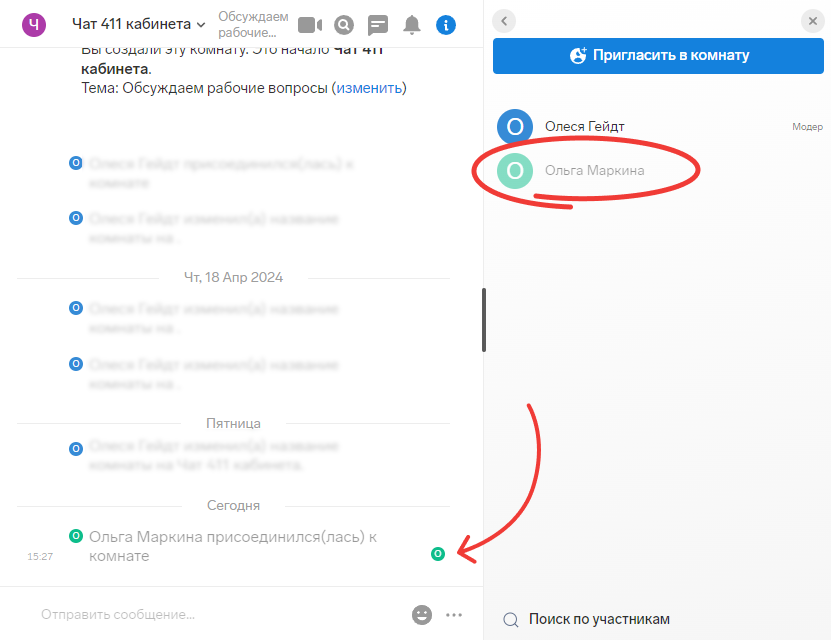
- После того как приглашение будет принято, в чате/канале появится уведомление, и приглашенный переместится в список текущих участников.
Как принять или отклонить приглашение
Новые приглашения отображаются на панели слева.
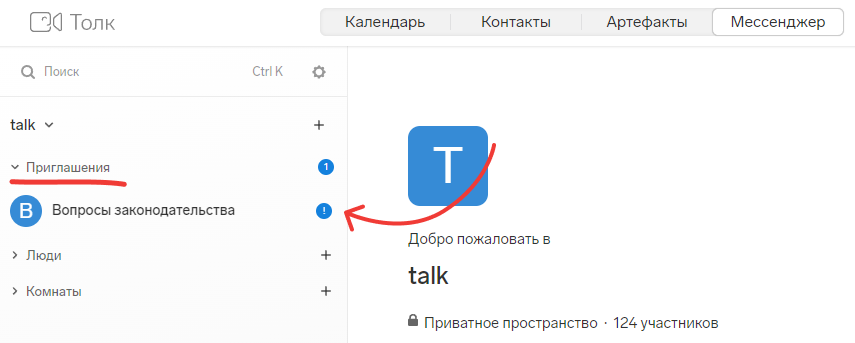
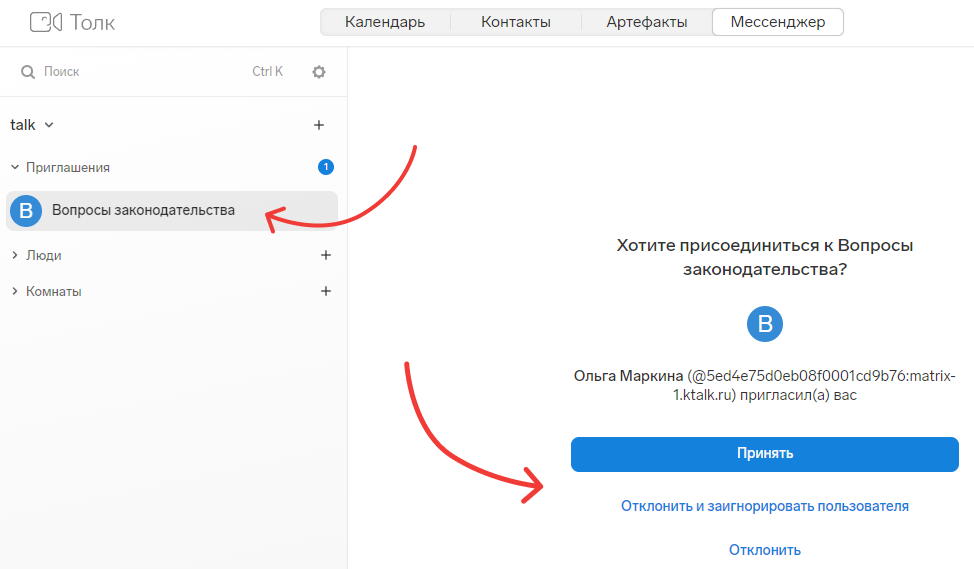
Чтобы принять или отклонить приглашение, нажмите на название чата/канала, в который вас приглашают, и выберите действие:
- «принять»: чат/канал появится слева в блоке «Комнаты». Новому участнику будет доступна вся история сообщений чата/канала;
- «отклонить и заигнорировать пользователя»: чат/канал исчезнет с панели слева, а пользователь будет добавлен в список игнорируемых. Вы не будете видеть сообщения в чатах/каналах от игнорируемого пользователя, а также не будете получать уведомления от него.
Участники чата/комнаты увидят в нем сообщение об отклонении; - «отклонить»: чат/канал исчезнет с панели слева. Участники чата/канала увидят в нем сообщение об отклонении.
Как вступить в групповой чат или канал самостоятельно
Самостоятельно вступить можно только в публичный чат или канал. Чтобы вступить в приватный чат/канал — обратитесь к его владельцу или администратору с просьбой отправить вам приглашение.
Если вы знаете название чата/канала:
- Нажмите на поиск на панели слева.
- В открывшемся окне введите название или адрес чата/канала. Выберите нужный чат или канал из списка с результатами поиска.
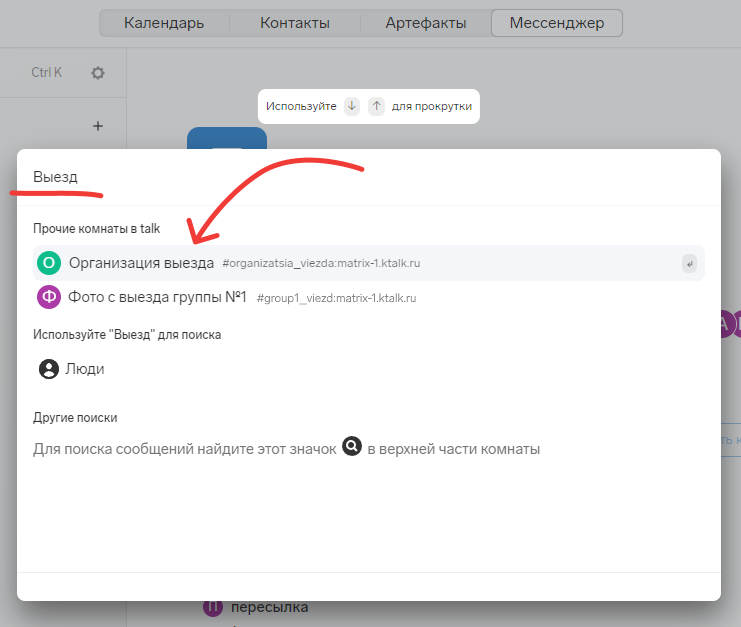
- В открывшемся окне нажмите «Присоединиться к обсуждению».
Если вы не знаете название чата/канала:
- На панели слева нажмите на название пространства и выберите «Пространство — Главная».
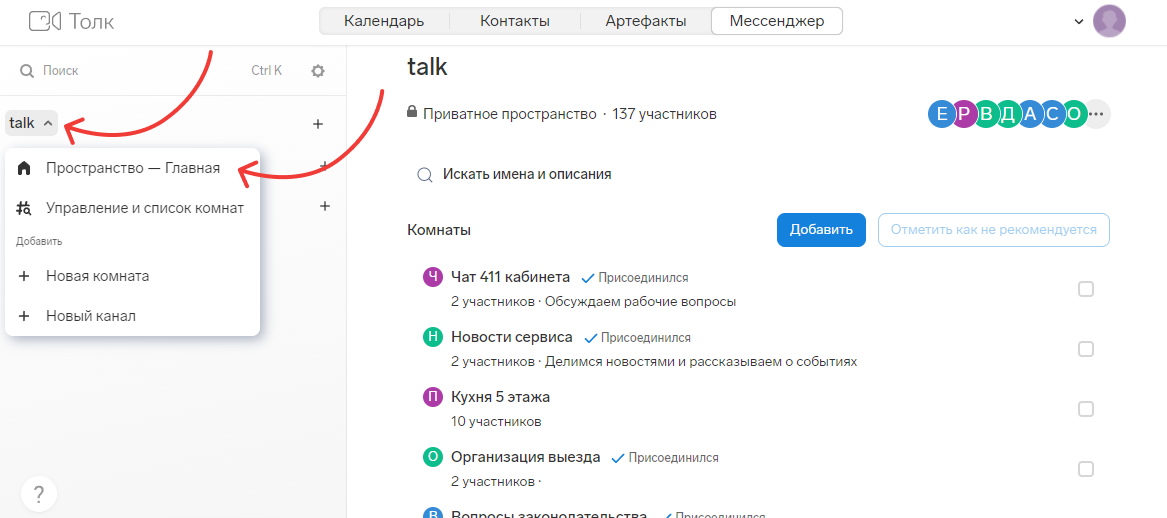
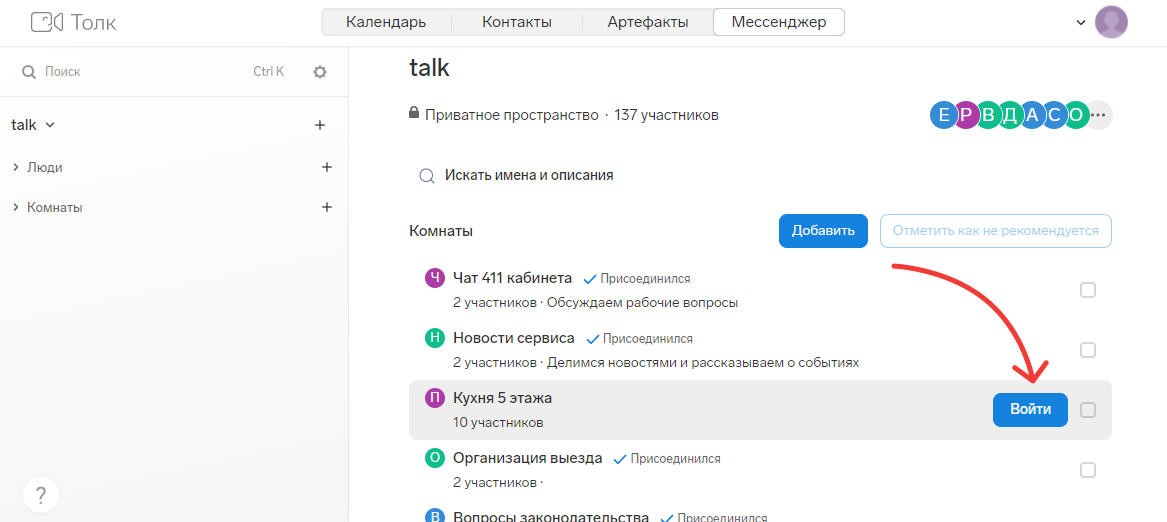
- Откроется главное окно пространства. В разделе «Комнаты» будут отображаться все публичные чаты и каналы. Наведите курсор на нужный чат/канал и выберите «Войти».
| Роль и описание | Уровень прав | Где действует | Как назначается | Кто может отозвать |
| Администратор пространства — пользователь с максимальным набором прав в пространстве или групповом чате/канале, участником которого является | 100 |
|
Администратором пространства автоматически становится пользователь, создавший пространство. Роль можно назначить любому пользователю пространства через Толк (подробнее см. Роли пользователей и права доступа). |
Другой администратор пространства через Толк |
| Владелец комнаты — пользователь с расширенным набором прав в групповом чате или канале, участником которого является | 91 |
|
В личных сообщениях назначается автоматически обоим участникам. В групповом чате или канале назначается автоматически пользователю, создавшему групповой чат/канал. Также роль может назначить: · другой владелец комнаты (91); · администратор пространства (100), если находится в этом групповом чате/канале |
|
| Администратор комнаты — пользователь с расширенным набором прав в групповом чате или канале, участником которого является. В отличие от владельца комнаты (91) не может назначить другого пользователя владельцем | 90 |
|
Роль может назначить: · другой администратор комнаты (90); · владелец комнаты (91); · администратор пространства (100), если находится в этом групповом чате/канале |
|
| Пользователь — пользователь с ограниченным набором прав в групповом чате | 0 |
|
Роль автоматически присваивается пользователю, вступившему в групповой чат |
|
| Читатель — пользователь с ограниченным набором прав в канале | -1 |
|
Роль автоматически присваивается пользователю, вступившему в канал |
|
| Возможность | Администратор пространства (100) | Владелец комнаты (91) | Администратор комнаты (90) | Пользователь (0) | Читатель (-1) |
|---|---|---|---|---|---|
| Управлять настройками пространства: изменять название, описание, аватар | да | нет | нет | нет | нет |
| Управлять пользователями пространства через настройки Толка: добавлять, блокировать, изменять роли | да | нет | нет | нет | нет |
| Управлять настройками группового чата/канала, в котором состоит: изменять название, тему, аватар и пр. | да | да | да | нет | нет |
| Изменить название и тему комнаты в личных сообщениях | да | да | нет | нет | нет |
| Управлять участниками группового чата/канала: приглашать их и изменять роли | да | да | да | нет | нет |
| Исключать из группового чата/канала администратора пространства (100) | нет | нет | нет | нет | нет |
| Исключать из группового чата/канала владельца комнаты (91) | да | нет | нет | нет | нет |
| Исключать из группового чата/канала администратора комнаты (90) | да | да | нет | нет | нет |
| Исключать из группового чата пользователя (0) | да | да | да | нет | нет |
| Исключать из канала читателя (-1) | да | да | да | нет | нет |
| Просматривать сообщения в канале | да | да | да | нет | да |
| Отправлять сообщения в канал | да | да | да | нет | нет |
| Отправлять сообщения в групповой чат | да | да | да | да | нет |
| Создавать обсуждения в групповом чате/канале | да | да | да | да | нет |
| Участвовать в созданных обсуждениях | да | да | да | да | да |
| Ставить реакции | да | да | да | да | да |
| Удалять свои сообщения в личных сообщениях | да | да | нет | нет | нет |
| Удалять чужие сообщения в личных сообщениях | нет | нет | нет | нет | нет |
| Удалять свои сообщения из группового чата/канала | да | да | да | да | да |
| Удалять чужие сообщения из группового чата/канала | да | да | да | нет | нет |
Как посмотреть и изменить роль в пространстве
В рамках пространства Мессенджера имеют значение два типа пользователей:
- С ролью «Администратор пространства». Обладает расширенными правами как в пространстве, так и в чатах/каналах, участниками которых является.
- Обычный пользователь. Может обладать расширенными или обычными правами в чатах и каналах, участниками которых является (но не в пространстве).
Изменить роль пользователя в пространстве через Мессенджер нельзя. Это можно сделать только через настройки Толка.
Посмотреть роль пользователя может только администратор пространства. Для этого воспользуйтесь одним из способов:
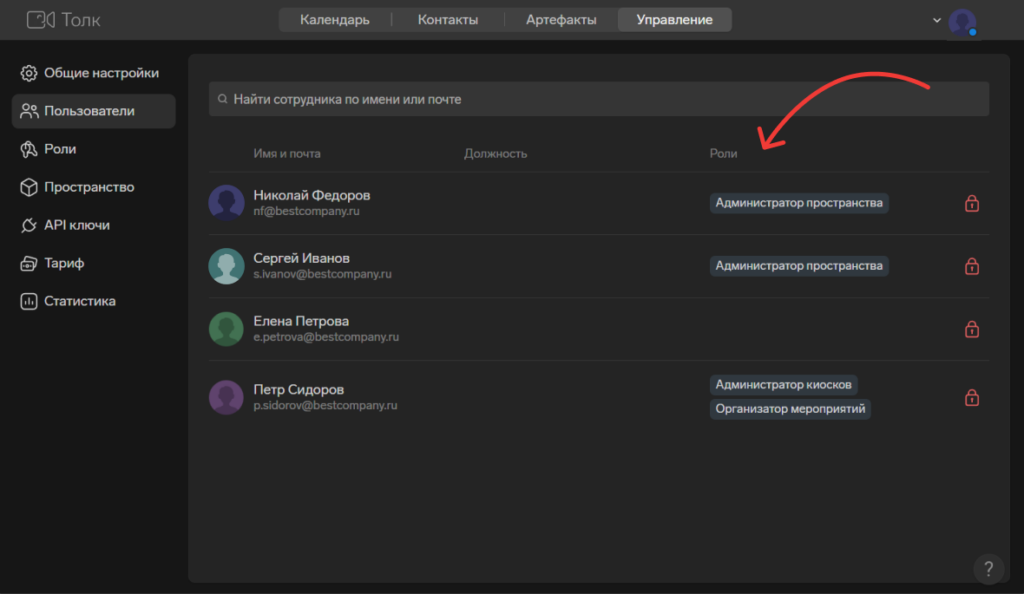
В Толке
- Перейдите в «Управление» → «Пользователи».
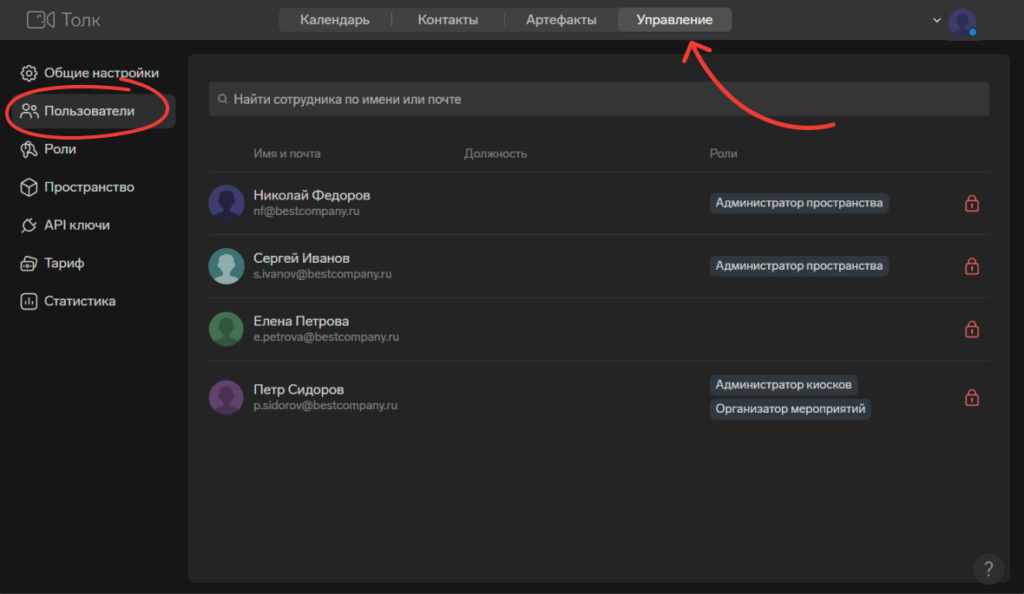
- Назначенные пользователю роли отображаются в колонке «Роли». Если в колонке пусто, значит пользователь обладает обычными правами в пространстве (а не расширенными).
В Мессенджере
- На панели слева нажмите на название пространства и выберите «Настройки».
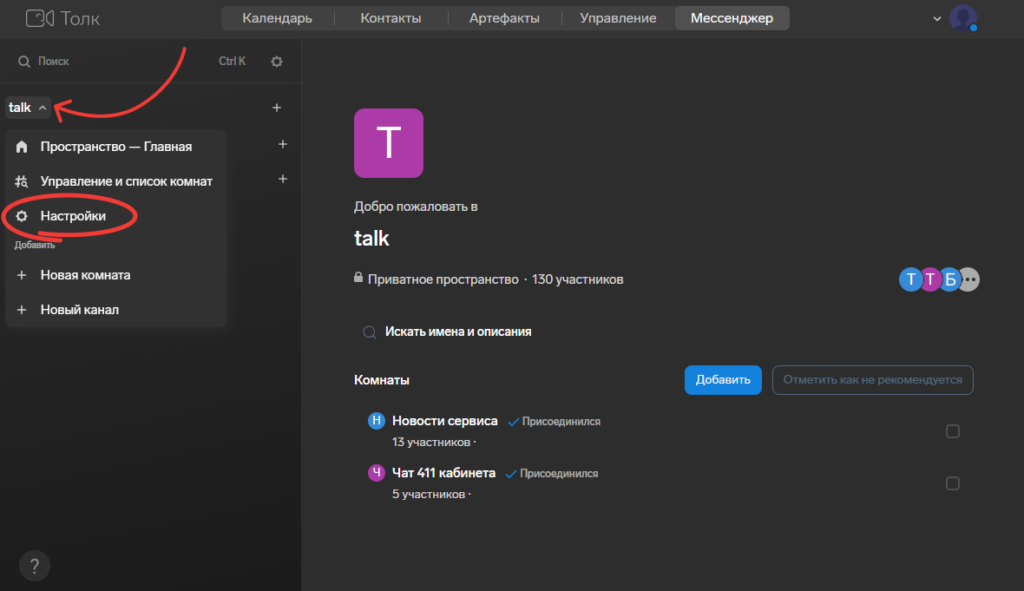
- В открывшемся окне перейдите на вкладку «Роли и права».
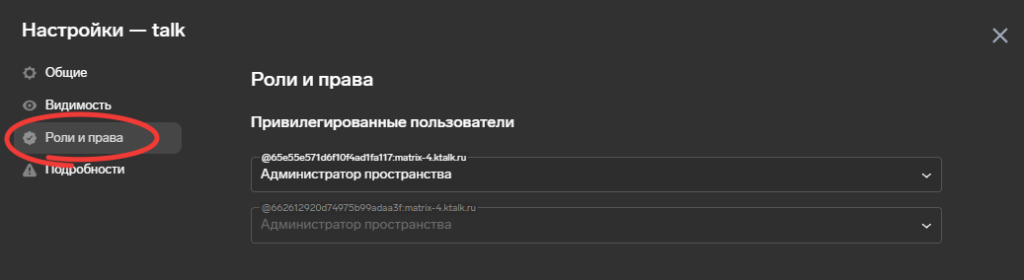
- Во вкладке отобразятся идентификаторы пользователей с правами администратора. Пользователи, которых нет в списке, обладают обычными правами в рамках пространства.
Если нужно найти администратора из списка в Мессенджере:
- Скопируйте идентификатор.
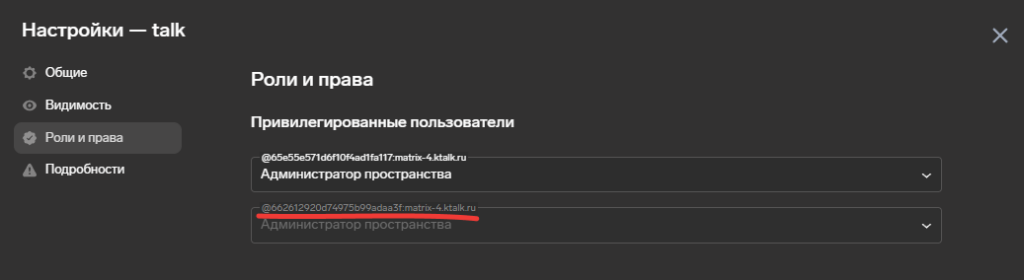
- На главной странице нажмите на поиск.
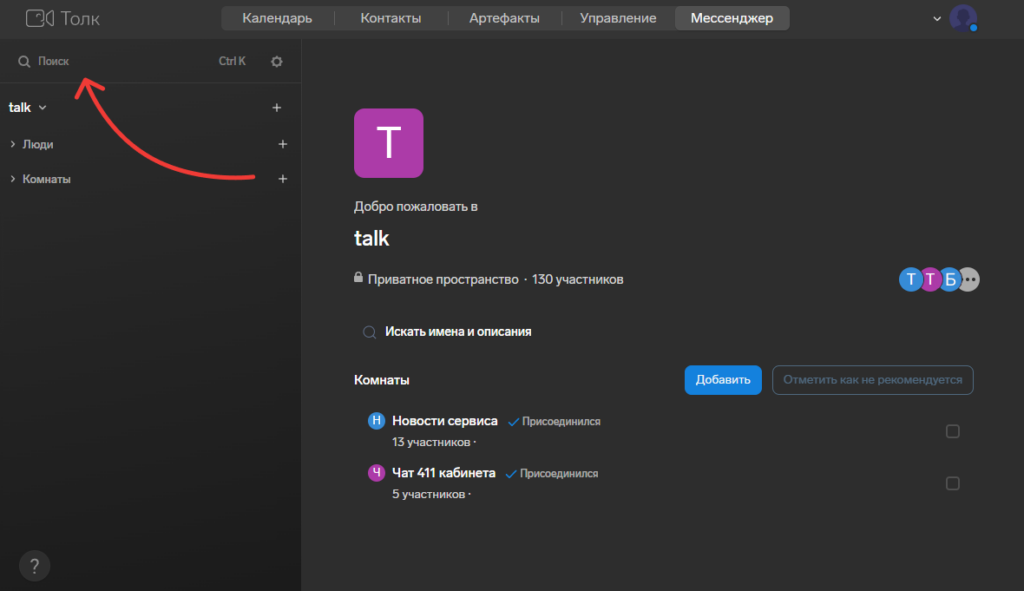
- В открывшемся окне выберите «Люди» и введите идентификатор пользователя, скопированный в п. 1.
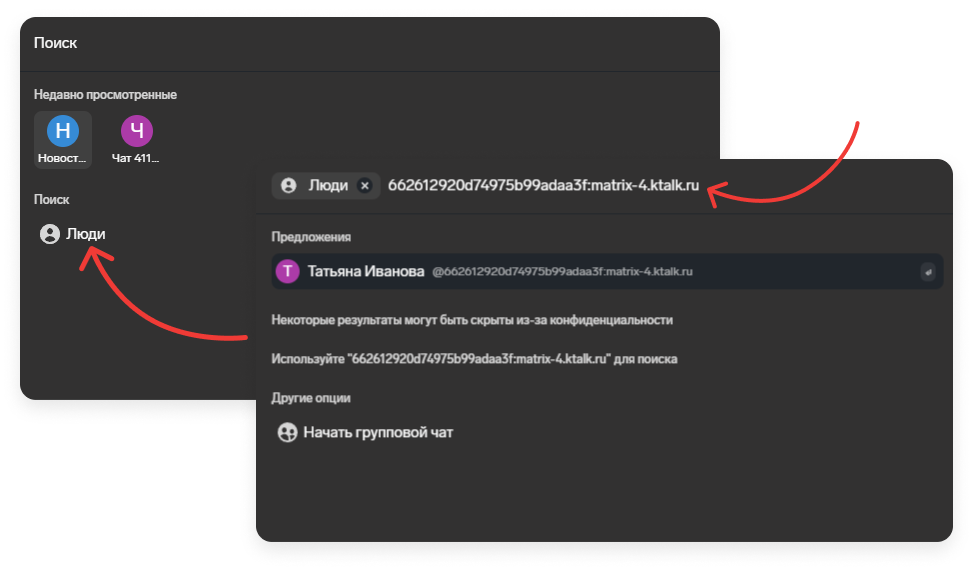
- В блоке «Предложения» отобразится пользователь с правами администратора пространства.
Как посмотреть и изменить роль в чате или канале
Чтобы посмотреть роль:
- Нажмите на название канала либо на значок рядом с названием и выберите «Люди».
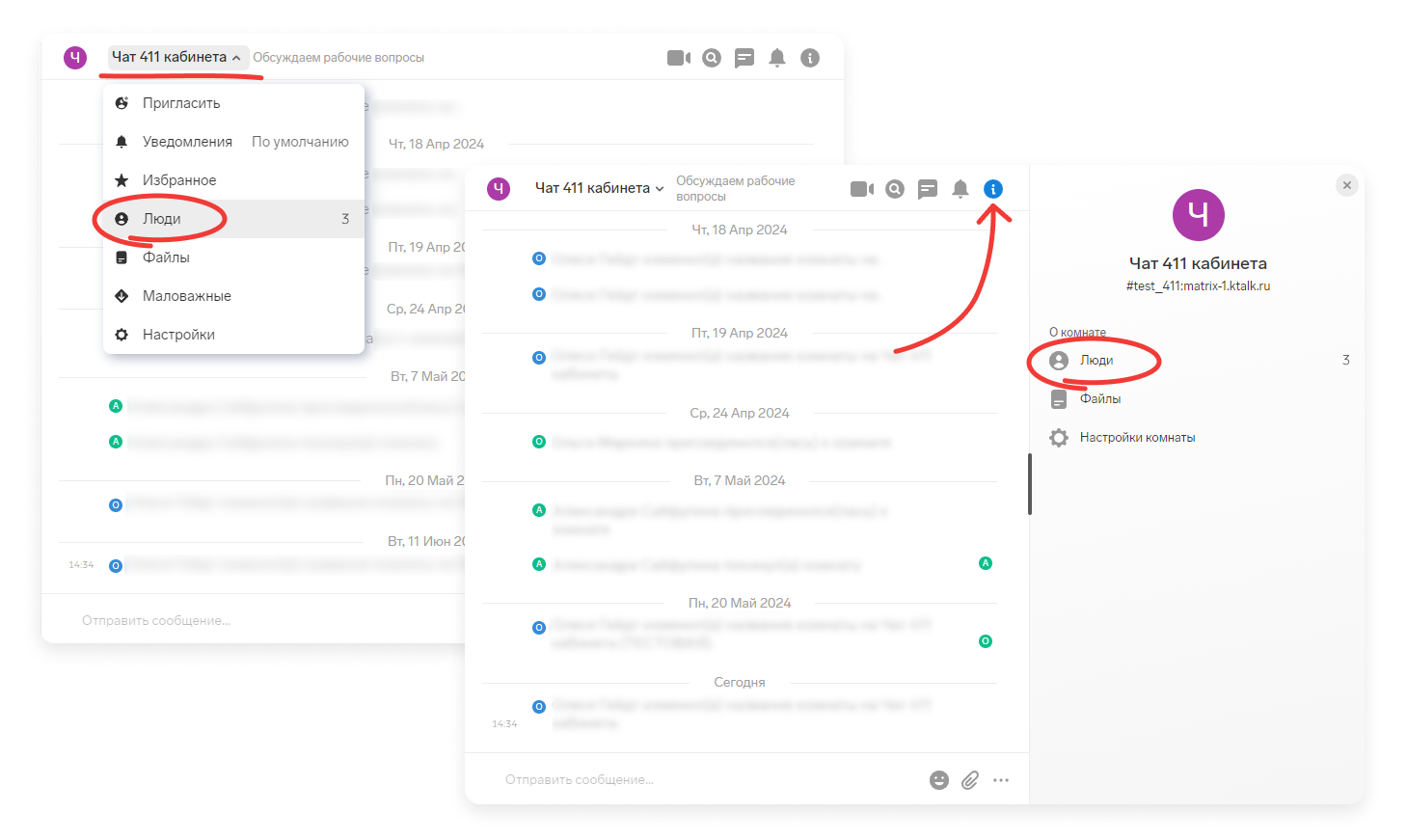
- На панели справа откроется список участников. Роль участника можно определить одним из способов:
По подписи рядом с участником
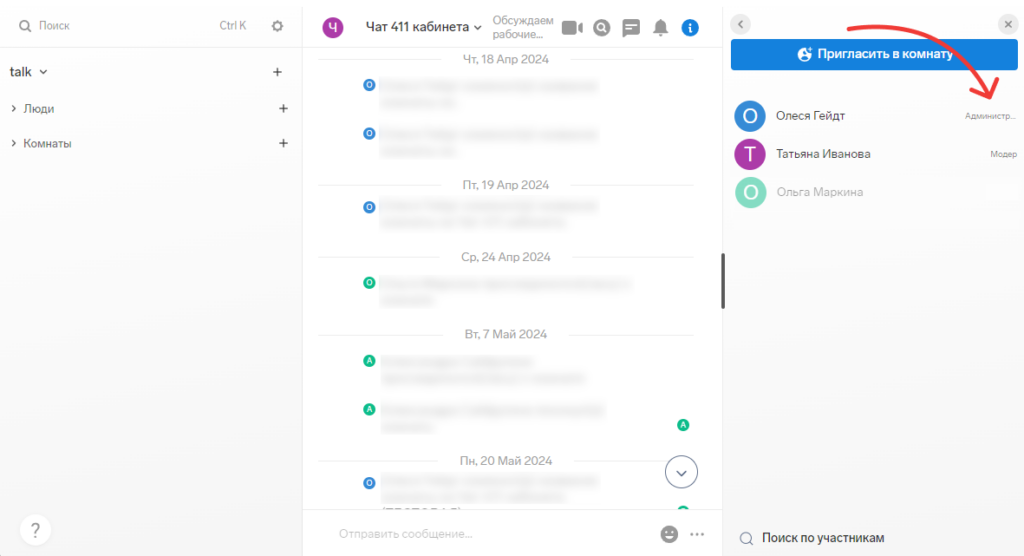
Если подписи нет, значит участник обладает обычными правами (для группового чата — это пользователь (0), для канала — читатель (-1)).
Если есть подпись «Администр…», значит участник обладает правами администратора пространства (100).
Если есть подпись «Модер», значит участник обладает правами администратора комнаты (90) либо ее владельца (91).
В профиле пользователя
- Нажмите на нужного пользователя.
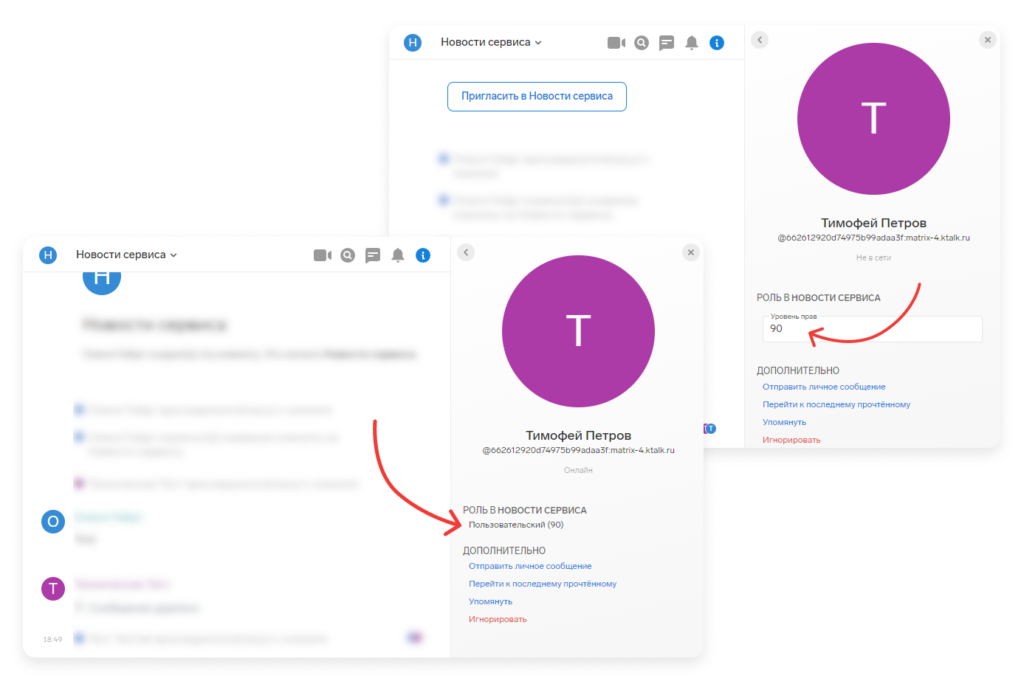
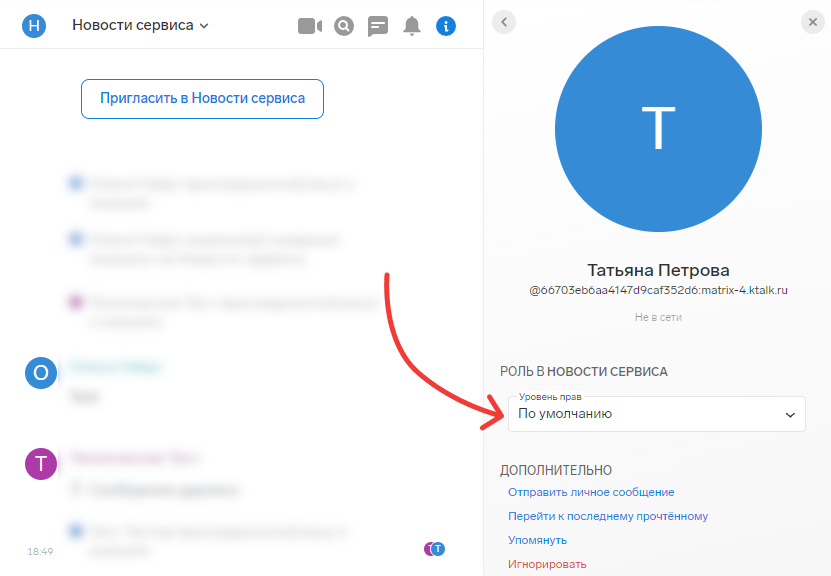
- Его роль отобразится в строке «Уровень прав»:
Вместо роли может быть указан уровень прав в виде числа.
Если указана роль «По умолчанию», значит пользователь обладает обычными правами с уровнем «0» (для группового чата) либо правами читателя с уровнем «-1» (для канала).
Изменить роль в групповых чатах или каналах могут только пользователи с ролями «Администратор комнаты (90), «Владелец комнаты» (91), «Администратор пространства» (100). В личных сообщениях изменить роль нельзя.
Чтобы изменить роль:
-
- Нажмите на профиль пользователя в групповом чате/канале.
- Установите курсор в поле «Уровень прав» и выберите «Специальные права».
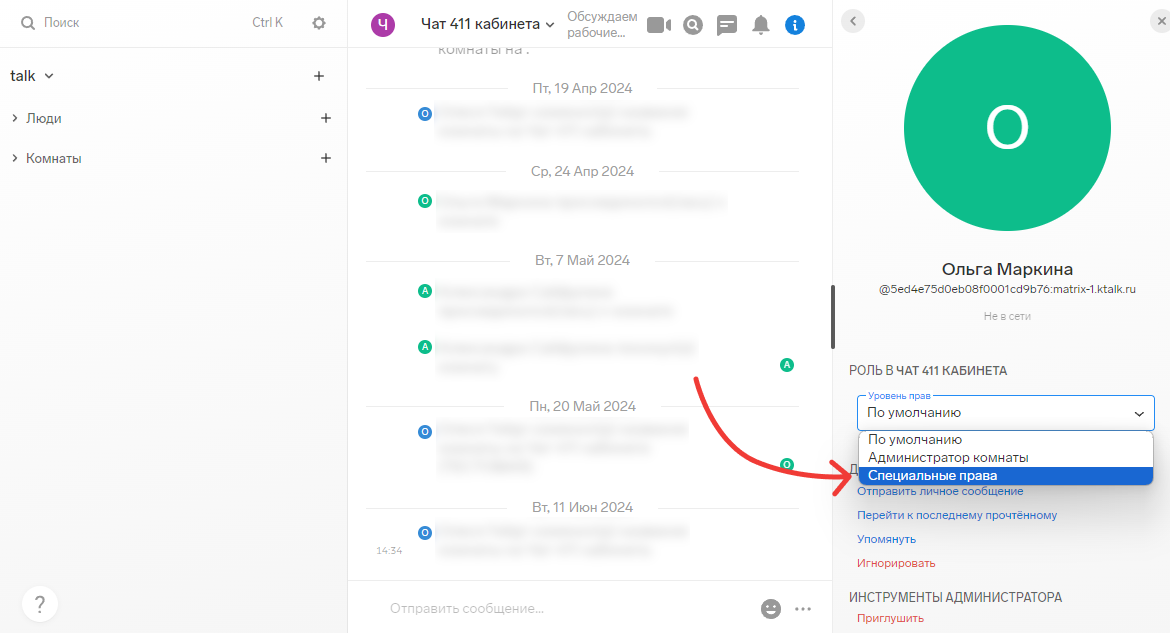
- Удалите текущее значение и числом укажите уровень прав, соответствующий новой роли. Например, если хотите назначить пользователя администратором комнаты — укажите «90».
- Нажмите Enter на клавиатуре. После этого роль будет назначена.
Демо-доступ КонтурТолк