
Создание и проведение встреч
Создание видеовстречи в Толке стало максимально простым и удобным процессом, позволяющим организовать встречи с участниками в любое время и с широкими возможностями настройки. С помощью Толка вы можете создавать постоянные комнаты для встреч, привязывать встречи к календарю с возможностью добавления подробного описания и участников, а также использовать различные опции для обеспечения безопасности и удобства участников.
Создание встречи через Толк
- Чтобы создать видеовстречу:
Зайдите в Толк и нажмите «+Создать» → «Встреча в календаре».

Комната — ссылка, по которой можно проводить встречу в любое удобное время. Пригласить участников на встречу, можно просто выслав им ссылку на комнату. У комнаты нет срока действия и вернуться в нее можно неограниченное количество раз в любое время (если это разрешено настройками комнаты). При выборе пункта «Комната» сразу откроется страница комнаты, где можно проводить встречу.
Встреча в календаре — также является ссылкой на комнату с такими же возможностями, как описано выше. Но в данном случае встреча привязывается к календарю. Можно заранее установить продолжительность, название и описание. И заранее назначить участников. После создания встречи она добавляется в календарь (если настроена интеграция), а всем участникам приходит письмо-приглашение с деталями встречи и ссылкой на комнату, в которой пройдет встреча. При выборе пункта «Встреча в календаре» откроется окно с настройками встречи.
- В открывшемся окне укажите параметры встречи:
- тему встречи, текст приглашения, дату и время. Текст приглашения заполняется при необходимости.
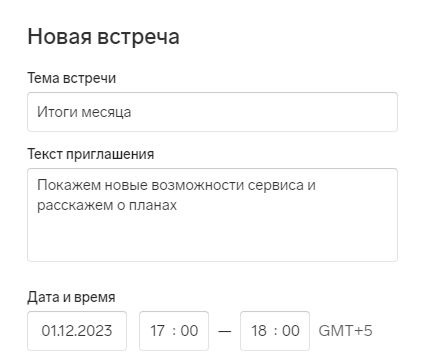
- повтор встречи. Выбирается из раскрывающегося списка. Если в списке нет подходящего варианта, нажмите «Другое…» и в открывшемся окне установите свои настройки повтора встречи.
Параметр «Повтор встречи» доступен только для тех, у кого настроена интеграция с Outlook Exchange.
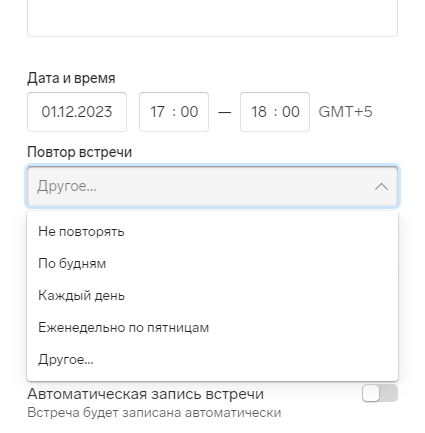
- дополнительные параметры встречи;
Внешние участники — активируйте, если на встрече планируется участие внешних пользователей (незарегистрированных в Толке).
Автоматическая запись встречи — активируйте, если встреча должна быть записана. Запись запуститься автоматически, когда начнется встреча.
Подключение по звонку — активируйте, если на встрече планируется подключение пользователей по городской связи или по SIP-протоколу. Подробнее в инструкции: Звонки внутри Толка.
Вход по PIN-коду — активируйте, если нужно повысить безопасность доступа к встрече. В появившемся поле автоматически сгенерируется PIN-код. Можно воспользоваться им, а можно вписать свой код. Присоединиться к встрече можно будет, только введя PIN-код.
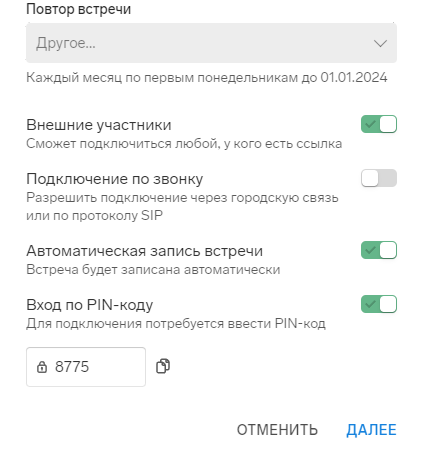
- Нажмите «Далее».
- Пригласите участников встречи. Для этого начните вводить фамилию или электронный адрес участника и выберите его в появившемся списке.
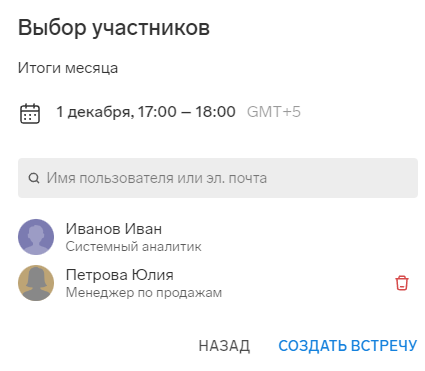
- После того как все участники будут добавлены, нажмите «Создать встречу».
- Встреча создана и добавлена в календарь всех приглашенных участников. Кроме того, им на почту отосланы приглашения.
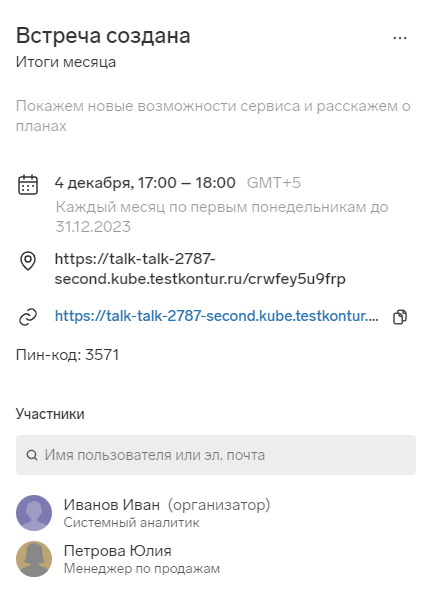
В этом же окне можно отредактировать встречу (или все встречи, если они повторяющиеся), скопировать детали встречи, добавить в свой календарь, а также удалить встречу, нажав на три точки ( ):
):
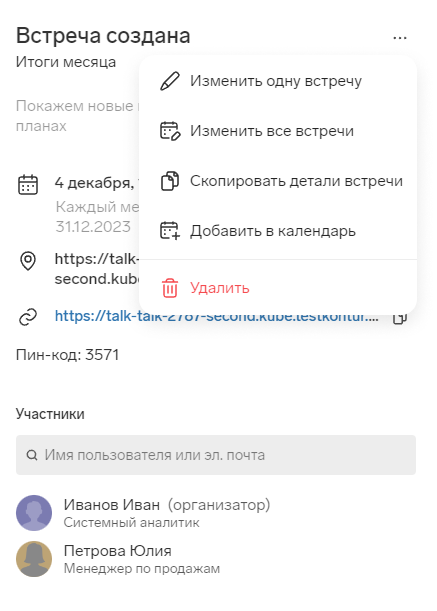
Здесь же в блоке «Участники» можно добавлять и удалять еще участников.
Встреча отобразится на главной странице Толка, если выбрать дату, на которую она запланирована.
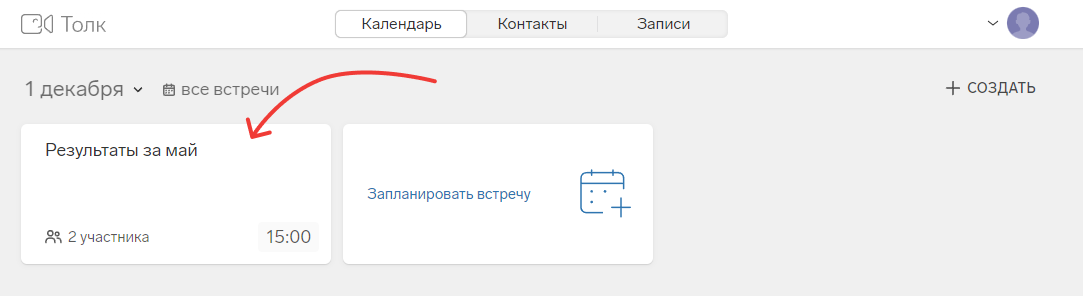
Если Толк связан с Outlook Exchange, то встреча (или все повторяющиеся встречи) отобразятся и в календаре Outlook.
Создание видеовстречи через Outlook
Чтобы в Outlook появилась возможность создания встреч в Толке, администратор пространства должен установить надстройку.
Установленная надстройка Outlook позволяет создавать встречи, а также устанавливать настройки единые для всех встреч, созданных через Outlook.
Для разных версий Outlook, включая Outlook Web App и Outlook в составе Microsoft 365, порядок действий может отличаться. В этой статье инструкция описывает создание встречи в Outlook 2016.
Создание встречи
Чтобы создать встречу:
- Откройте календарь в Outlook и нажмите «Создать встречу».
- В открывшемся окне укажите тему встречи, дату и время проведения. При необходимости настройте повтор встречи.
- После того как все настройки встречи выполнены, нажмите на значок плюса (
 ).
).
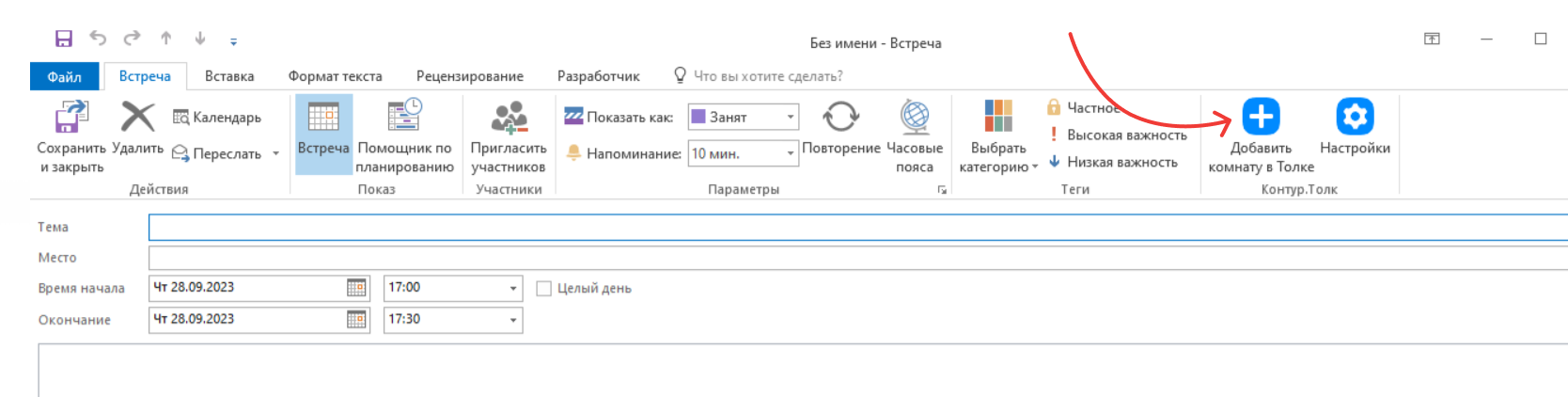
- В поле «Место» автоматически сформируется ссылка на комнату, где будет проходить встреча. А также тема встречи и ссылка добавятся в текст приглашения.
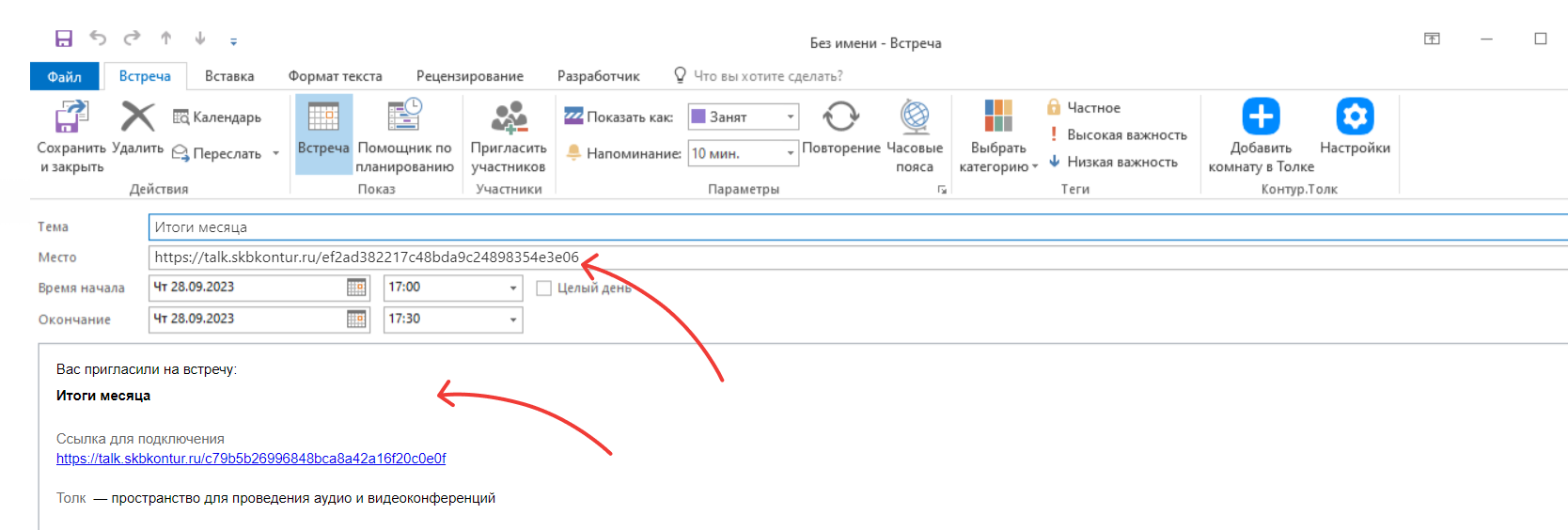
Если в настройках (см. ниже) активирована возможность подключения по звонку и вход по PIN-коду, то в текст приглашения будут добавлены PIN-код, номер телефона и SIP-адрес для подключения.
- Нажмите «Сохранить».
Созданная встреча (или все повторяющиеся встречи) отобразятся и в календаре Outlook, и в календаре Толка.
Настройка видеовстреч в Outlook
Настройки, установленные вами, будут применяться по умолчанию для всех встреч, создаваемых через Outlook.
Для настройки параметров:
- Откройте календарь в Outlook и нажмите «Создать встречу».
- В открывшемся окне нажмите на значок шестеренки.
- Справа откроется панель с настройками:
- Внешние участники — включите, если на встрече будут присутствовать пользователи, не зарегистрированные в Толке.
- Подключение по звонку — включите, если на встрече будут участвовать пользователи, подключающиеся по городской связи или SIP-протоколу.
- Закрытая конференция — включите, если требуется, чтобы модератор подтверждал запросы на подключение к встрече.
- Вход по PIN-коду — включите для повышения безопасности доступа к встрече. В появившемся поле автоматически сгенерируется PIN-код, который можно заменить на свой. Присоединение к встрече будет возможно только после ввода PIN-кода.
- Участники могут — включите или отключите возможность участников включать микрофон, камеру и демонстрировать экран во время встречи.
- Язык приглашения — выберите язык, на котором будет составлено приглашение.
Включайте или отключайте необходимые настройки с помощью переключателей.
Демо-доступ КонтурТолк