

В новой версии десктопного приложения были значительно усовершенствованы функции управления встречами. Теперь, при свернутом окне, доступна возможность запускать демонстрацию экрана и отслеживать поднятые руки участников.
Скачать приложение Толк для компьютера.
Были добавлены новые пункты меню и введены полезные функции, такие как защита от случайного нажатия и «Картинка в картинке», которые делают взаимодействие с приложением ещё проще и интуитивнее. Давайте подробнее рассмотрим все изменения и улучшения.
Новые разделы и защита от случайного выхода
Появились три новых раздела: «Конференция», «Участники» и «Чат», а в нижней части окна добавлены кнопки для включения камеры и микрофона. Введена защита от случайного нажатия: для выхода из встречи теперь требуется двойное нажатие на кнопку.
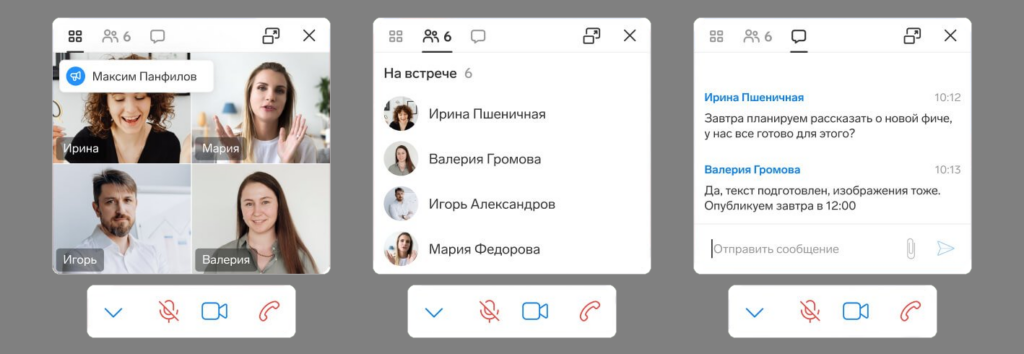
Контролировать состояние камеры и микрофона стало проще, так как их текущий статус всегда отображается в окне приложения.
Демонстрации экрана и взаимодействие с коллегами
Запускайте демонстрацию экрана и просматривайте файлы коллег с новыми функциями панели управления. Теперь вы можете начинать показ экрана, поднимать руку, отключать микрофоны всех участников и копировать ссылку на встречу, даже когда приложение свернуто.

Когда другой участник включает демонстрацию, она отображается в мини-окне, что упрощает масштабирование презентации. Эта функция особенно полезна при обучении, когда требуется повторять действия за организатором.
Управляйте участниками и следите за поднятыми руками
Теперь вы можете эффективно работать со списком участников: впускать коллег из зала ожидания, отключать микрофоны и исключать из конференции. В окне приложения отображается информация о том, кто из участников поднял руку или говорит, благодаря иконкам на их плитках.
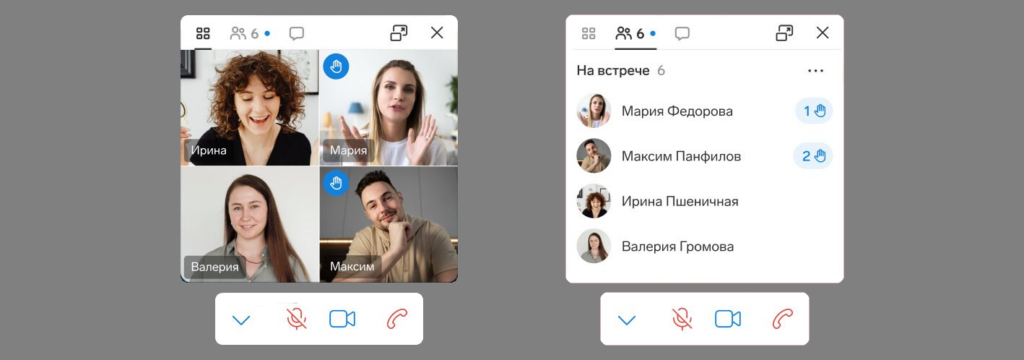
Следите за уведомлениями
Новые уведомления информируют вас, когда участник:
- пытается присоединиться к встрече через зал ожидания;
- пишет в чат;
- поднимает руку.
Читайте также: Толк научился определять, что у говорящего выключен микрофон
Обновленный режим «Картинка в картинке»
Новая функция «Картинка в картинке» доступна только в ПК-версии приложения.
Как включить функцию «Картинка в картинке»:
Способ 1. Автоматическое включение:
- Перейдите в «Настройки».
- Выберите «Прочие».
- Активируйте опцию «Авто «Картинка в картинке»».
Способ 2. Быстрое включение:
- Нажмите на три точки в верхней части панели конференции.
- Выберите «Картинка в картинке».