
Создавая в календаре новую встречу, пользователи теперь смогут настраивать параметры будущей конференции: разрешение на вход для внешних участников, включение пин-кода и не только. Предлагаем Вам инструкцию по обновлению плагина и переходу на использование новой версии.
Новые опции
Стали доступны 2 режима работы плагина, в связи с чем в десктопное приложение Outlook Exchange добавили кнопки «Настройки» и «Добавить комнату», а в веб-версии появился выпадающий список, для открытия которого нужно нажать на иконку Толка.
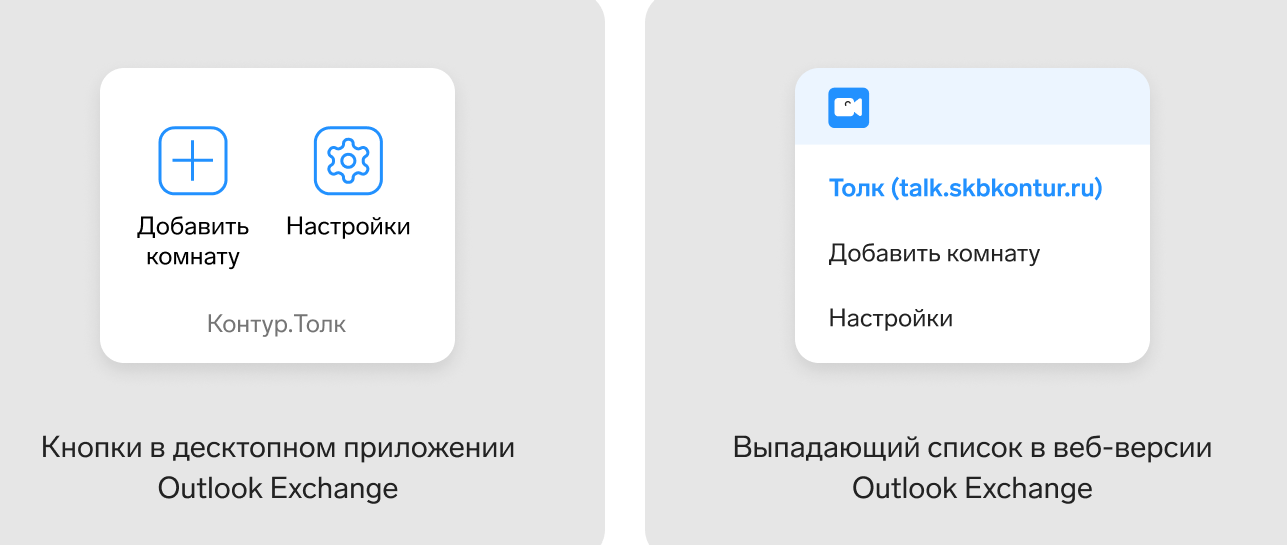
Новые кнопки
«Добавить комнату»
Данная кнопка нужна для планирования встреч. По клику на неё плагин сформирует ссылку, и Вы увидите в поле «Место» адрес соответствующей комнаты. После этого нужно будет заполнить остальные поля будущей встречи.
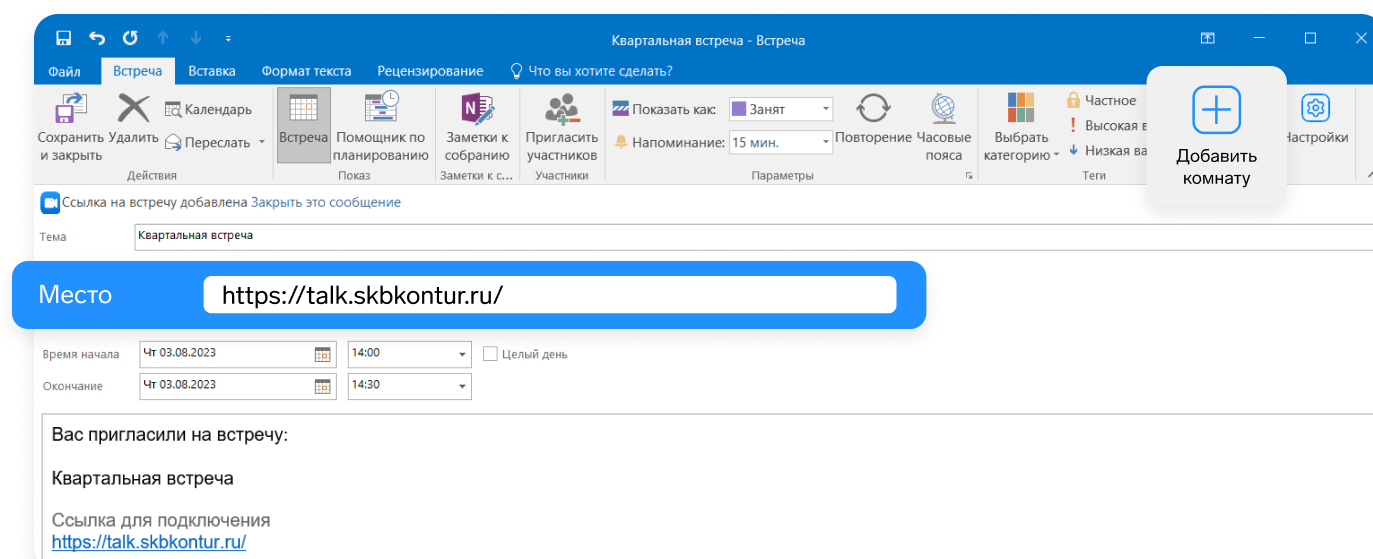
Кнопка «Добавить комнату»
Выбранному собеседнику придёт приглашение со ссылкой на созданную комнату, а календарь отобразит назначенную конференцию.
«Настройки»
А эта кнопка позволяет устанавливать параметры встречи непосредственно в календаре. С новым плагином возможно разрешение на вход для внешних участников, добавление вход по пин-коду, разрешение для участников использовать микрофон и камеру.
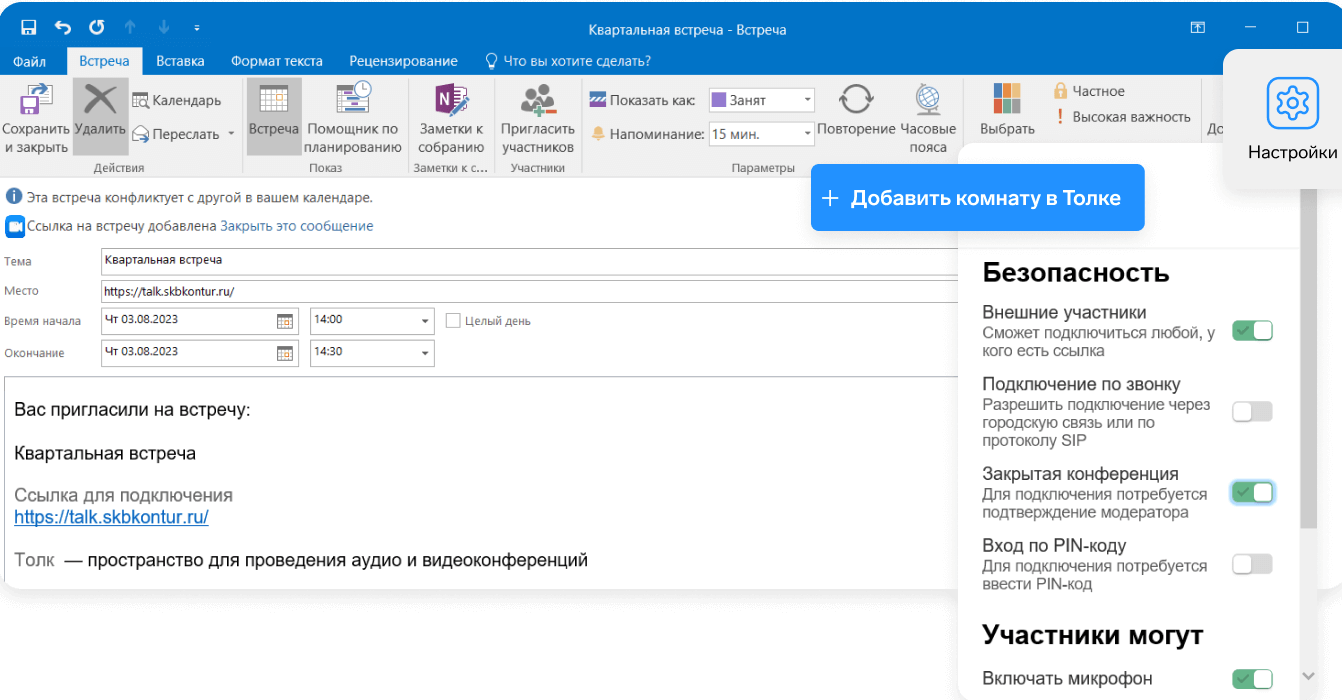
Кнопка «Настройки»
Установите подходящие Вам параметры и кликните по кнопке «Добавить комнату в Толке». Тогда плагин точно так же сформирует ссылку на встречу и подставит адрес в поле «Место».
Инструкция по обновлению плагина для Outlook
Обновление плагина для всех пользователей пространства обычно проводит администратор, но предусмотрена такая опция и для обычных работников. Выбор зависит от политики безопасности фирмы.
Для администратора
- Загрузите манифест на Панели администратора пространства: «Настройки пространства» → «Календарь» → «Надстройка Outlook» → «Скачать манифест».
- Поставьте плагин всем коллегам через Центр администрирования Exchange. Обновлённый плагин начнёт действовать у работников.
Если работники возьмутся за самостоятельную установку плагина, разошлите им файл манифеста подходящим путём, к примеру, рассылкой по корпоративной почте. Так у коллег появится возможность установить плагин.
Для прочих работников
- Дождитесь, когда администратор пространства пришлёт Вам установочный файл.
- Зайдите в Outlook → «Параметры» → «Общие» → «Управление надстройками» (конкретные варианты алгоритма могут различаться в зависимости от версии Exchange).
- Кликните на +, затем загрузите файл манифеста.
В результате плагин начнёт отображаться в Вашем календаре.
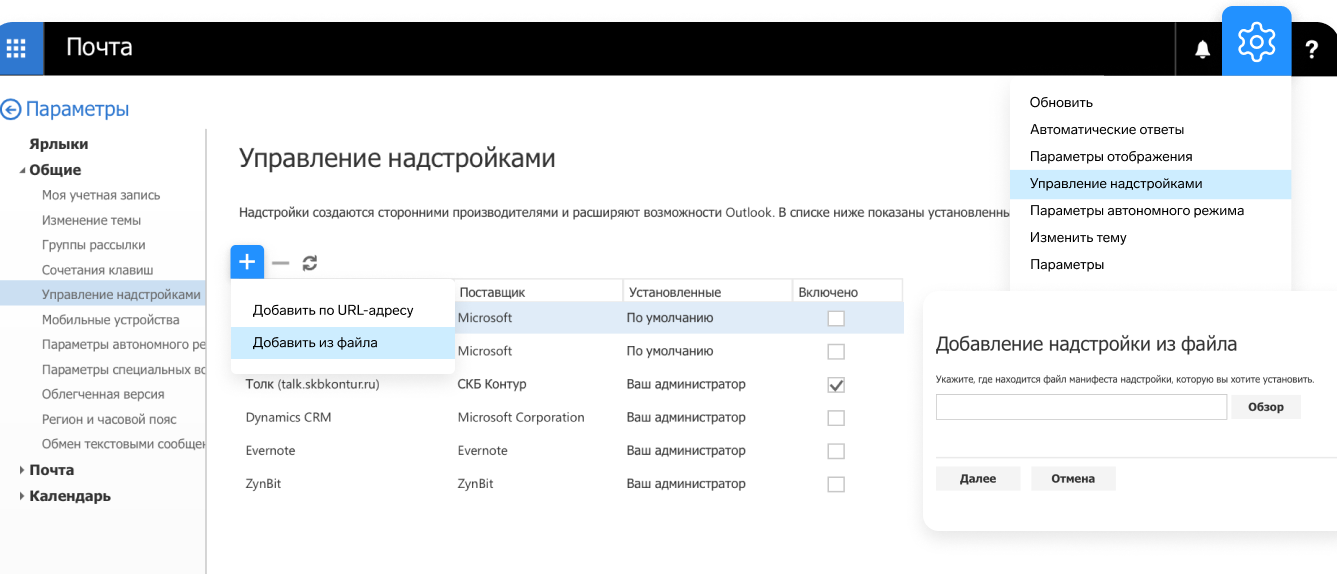
Управление надстройками