

Теперь в Контур.Толк появился простой и наглядный способ управлять временем выступлений на онлайн-встрече — встроенный таймер. Он помогает соблюдать регламент, не перегружать встречи и удерживать фокус на главном. Удобно как спикеру, так и слушателям — все участники видят время и не теряются в ходе обсуждений. Функция уже доступна пользователям большинства тарифов.
Что умеет таймер в Толке
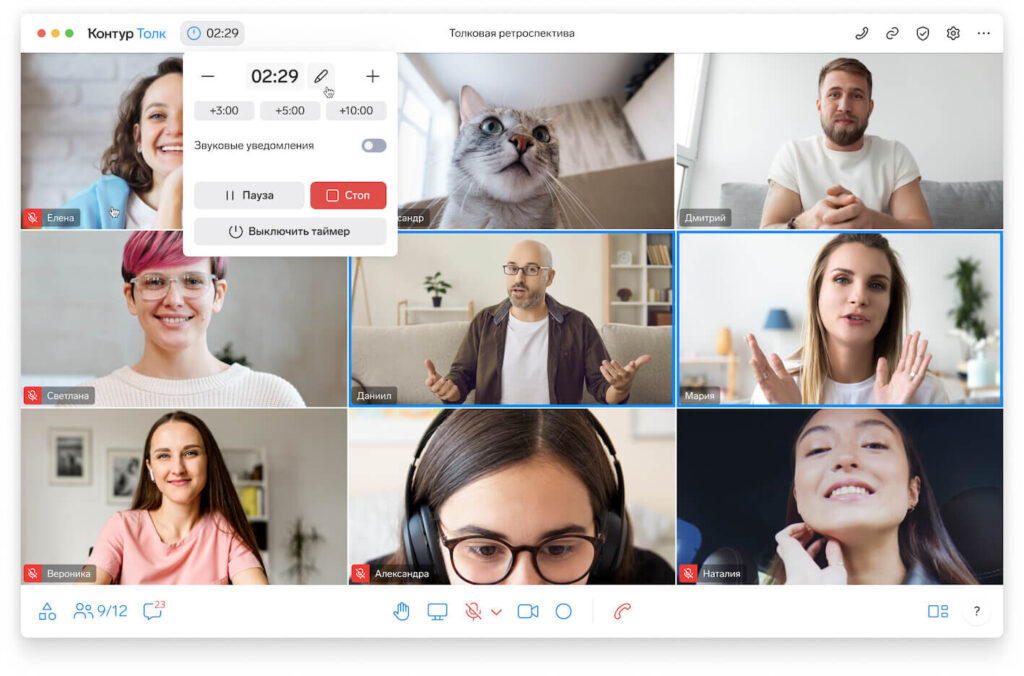
Быстрый запуск
Запустить таймер можно за пару секунд. Достаточно открыть панель «Инструменты» внизу экрана и нажать кнопку «Таймер». Настройка простая:
- выберите готовый интервал — 3, 5 или 10 минут;
- или задайте любое значение вручную — от 30 секунд до 99 минут 59 секунд.
Виден всем и всегда
Таймер закреплён в левом верхнем углу экрана. Он отображается в любом режиме — даже при демонстрации экрана, в мобильной версии и в «картинке в картинке». Участники видят одно и то же время — без задержек и расхождений.
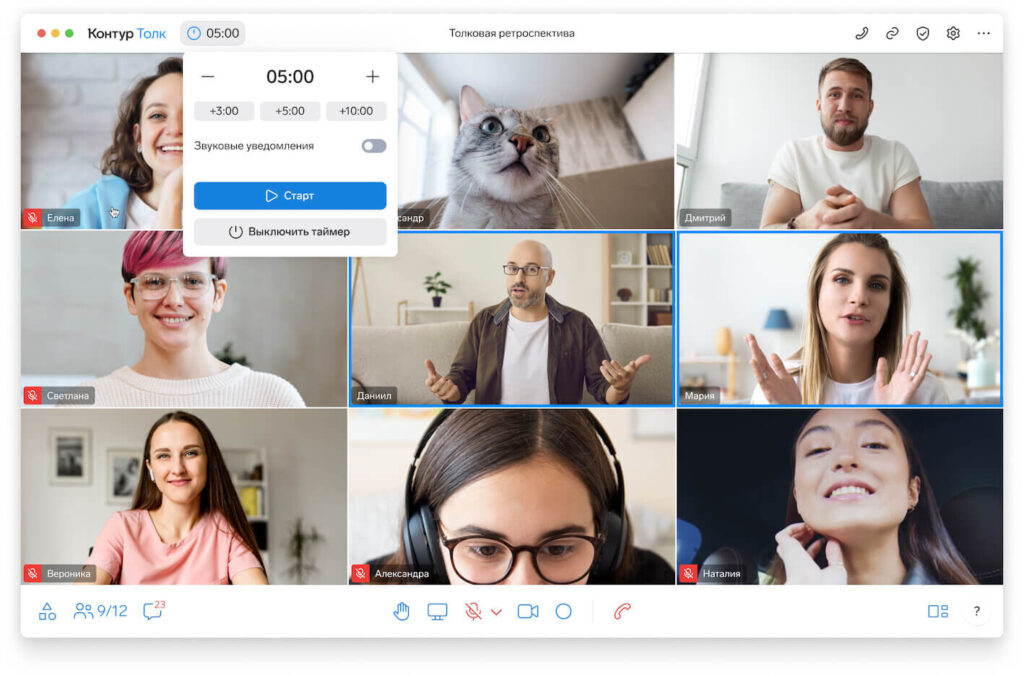
Цветовая подсветка по времени
По мере приближения к концу отсчета, цвет таймера меняется:
- голубой — время ещё есть;
- жёлтый — прошло 60% времени;
- красный — прошло 80%, скоро завершение.
Так проще ориентироваться даже не вглядываясь в цифры.
Управление в процессе
Во время встречи таймер можно:
- поставить на паузу, если нужно обсудить что-то вне регламента;
- добавить или убрать минуты;
- остановить досрочно;
- скрыть с экрана, если он больше не нужен.
Управление доступно по нажатию на сам таймер. Никаких лишних окон.
Звуковые сигналы
Можно включить звуковые оповещения — в начале и в конце отсчета. Это особенно удобно, если кто-то отвлёкся от экрана. Сигнал услышат все участники. Включение/отключение — в настройках таймера.
Где и когда пригодится
Встроенный таймер особенно полезен в ситуациях, где важно точно соблюдать регламент: на совещаниях с несколькими спикерами, на тренингах с выполнением заданий по времени, в стратегических сессиях и планёрках, на ретроспективах и демо, а также в образовательных онлайн‑занятиях. Выступления идут одно за другим — таймер помогает не «размазать» время. А модератору не нужно напоминать о лимите каждому выступающему.
Как включить таймер в Контур.Толк
- Откройте встречу в Контур.Толк. Зайдите на онлайн-встречу, где вы хотите использовать таймер. Убедитесь, что вы авторизованы.
- Найдите раздел «Инструменты». В нижней панели управления (внизу экрана) нажмите на кнопку «Инструменты». Она находится рядом с кнопками включения камеры, микрофона и демонстрации экрана.
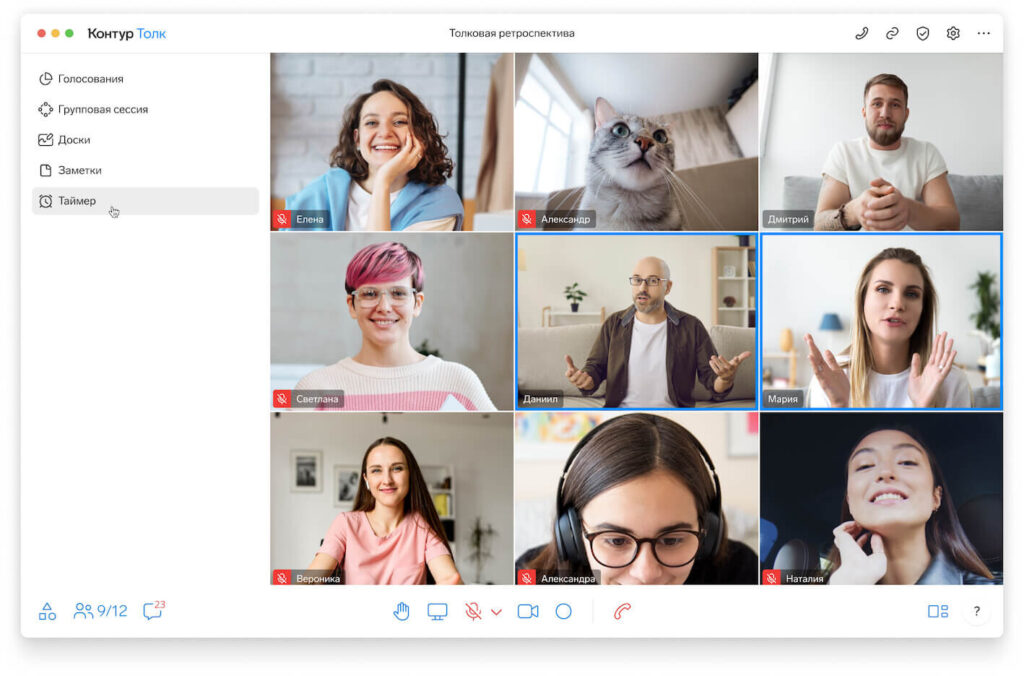
- Выберите «Таймер». В открывшемся меню нажмите «Таймер». Появится панель настройки.
- Установите нужное время. Вы можете выбрать:
- одну из быстрых кнопок: 3, 5 или 10 минут;
- или ввести точное время вручную — от 30 секунд до 99 минут 59 секунд;
- также можно использовать кнопки «+» и «–» для настройки.
По умолчанию установлено 5 минут.
- Включите звуковые сигналы. Отметьте галочку, если хотите, чтобы все участники услышали звуки в начале и в конце отсчета. Это поможет не пропустить окончание времени.
- Запустите таймер. Нажмите «Старт», чтобы начать отсчет. Таймер появится в левом верхнем углу экрана и будет виден всем участникам.
- Управляйте таймером по ходу встречи. Если нужно — нажмите на таймер, чтобы:
- поставить его на паузу;
- добавить или убрать время;
- остановить досрочно;
- или скрыть его с экрана.
После завершения времени можно нажать «Стоп» — таймер сбросится к первоначальному значению и будет готов к следующему запуску.
Таймер в Контур.Толк — бесплатно на всех тарифах, кроме «Старт»
Функция уже доступна для всех пользователей на тарифах базовый, стандартный и выше. На тарифе «Старт» таймер пока недоступен. Контур.Толк помогает проводить встречи точно и эффективно. Таймер — ещё один инструмент, который делает рабочие созвоны короче, структурированнее и полезнее. Попробуйте на следующем совещании — уже доступно.