
Виртуальные доски
Онлайн-доски в Контур.Толк значительно расширяют возможности для визуальной коммуникации и совместной работы. С их помощью пользователи могут создавать интерактивные сессии, обмениваться идеями в реальном времени и организовывать совместную работу над проектами. В этой инструкции вы узнаете, как импортировать доски из Miro, открыть доску во время конференции, делиться ею по ссылке, а также управлять правами доступа.
Как импортировать доски из Miro в Толк
Импортируйте доски из Miro в надёжный российский сервис Контур.Толк, где ваши данные будут под полной защитой и всегда под рукой. Вы сохраните все рабочие материалы и легко адаптируете их к требованиям локального законодательства.
Для импорта досок из Miro в Толк выполните следующие шаги:
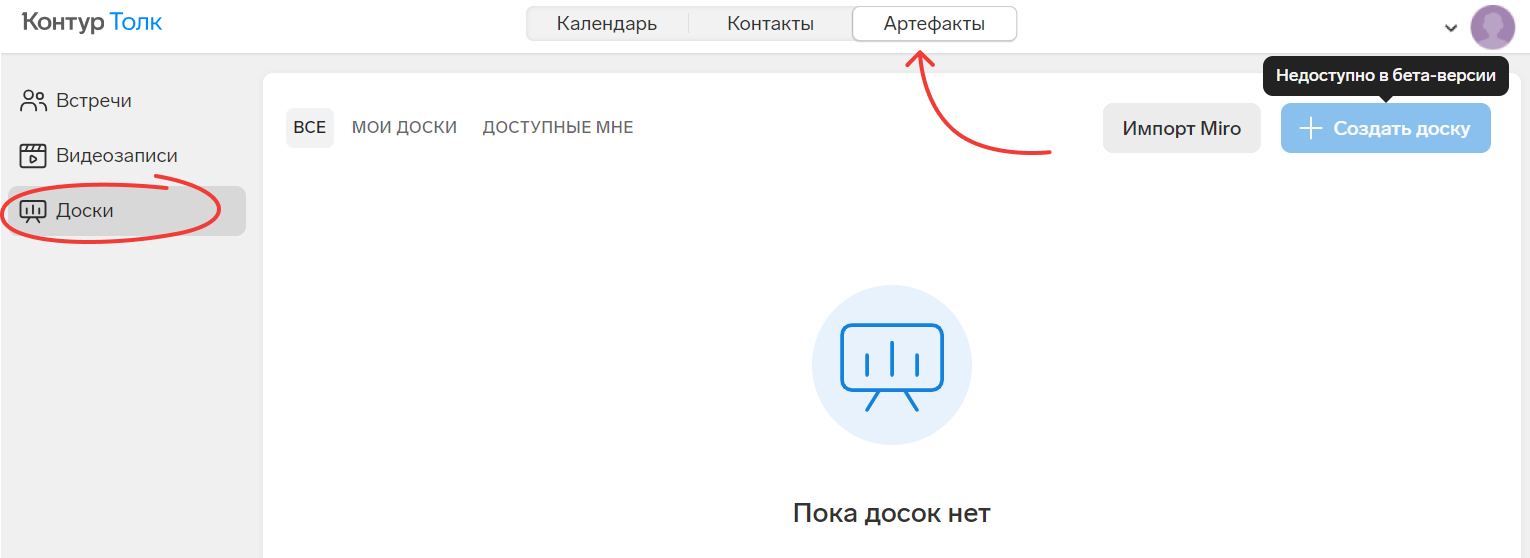
- Перейдите в раздел «Артефакты» и выберите «Доски»:
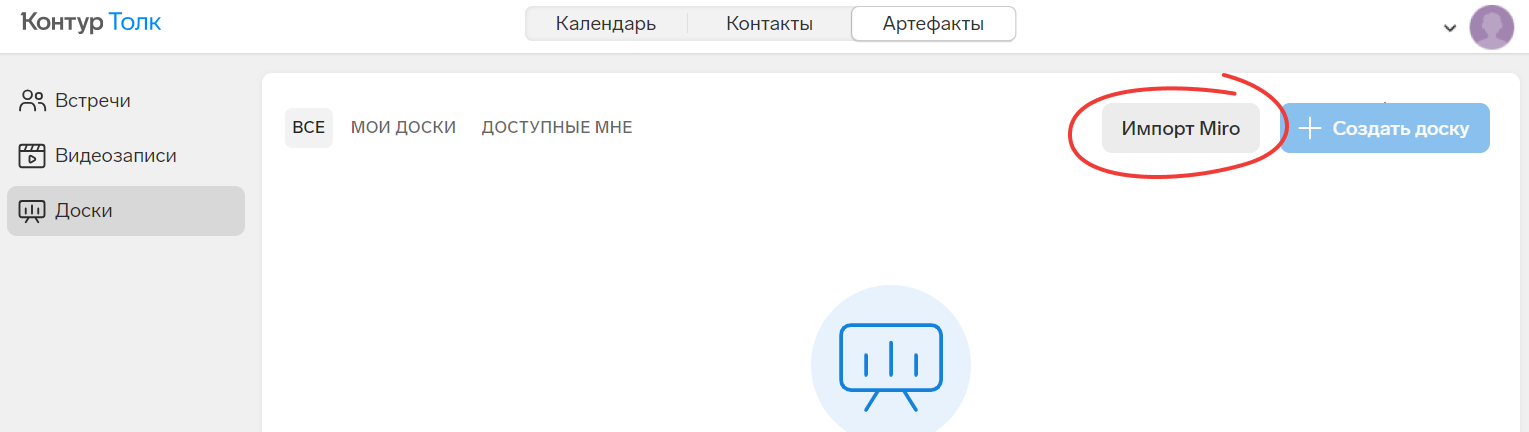
2. Нажмите на кнопку «Импорт Miro» в правом верхнем углу:
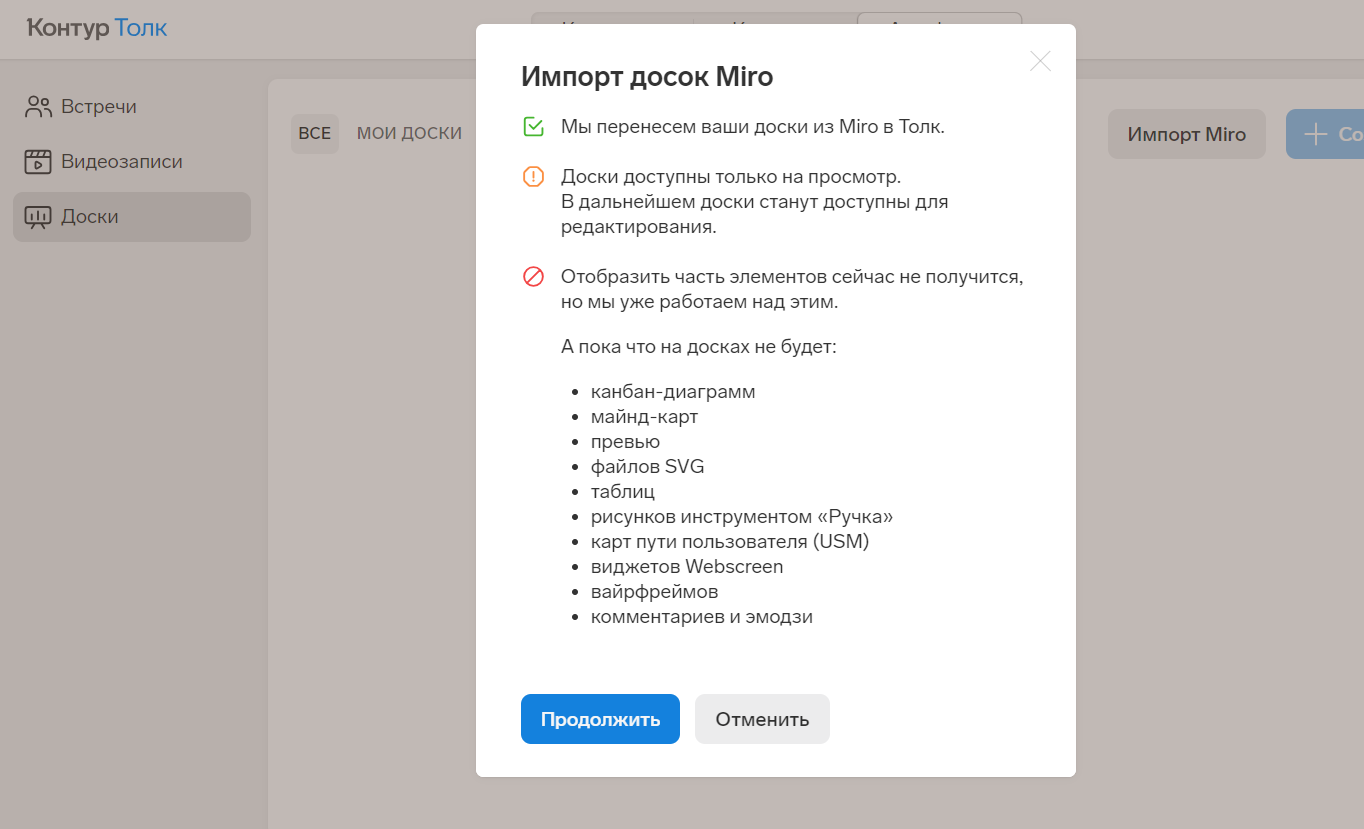
3. В открывшемся окне выберите нужные доски, установив соответствующие галочки, и нажмите «Импортировать»:
4. В следующем окне выполните авторизацию в Miro и выберите свою команду.
5. Запустится процесс загрузки, который можно отслеживать на вкладке «Импорт»:
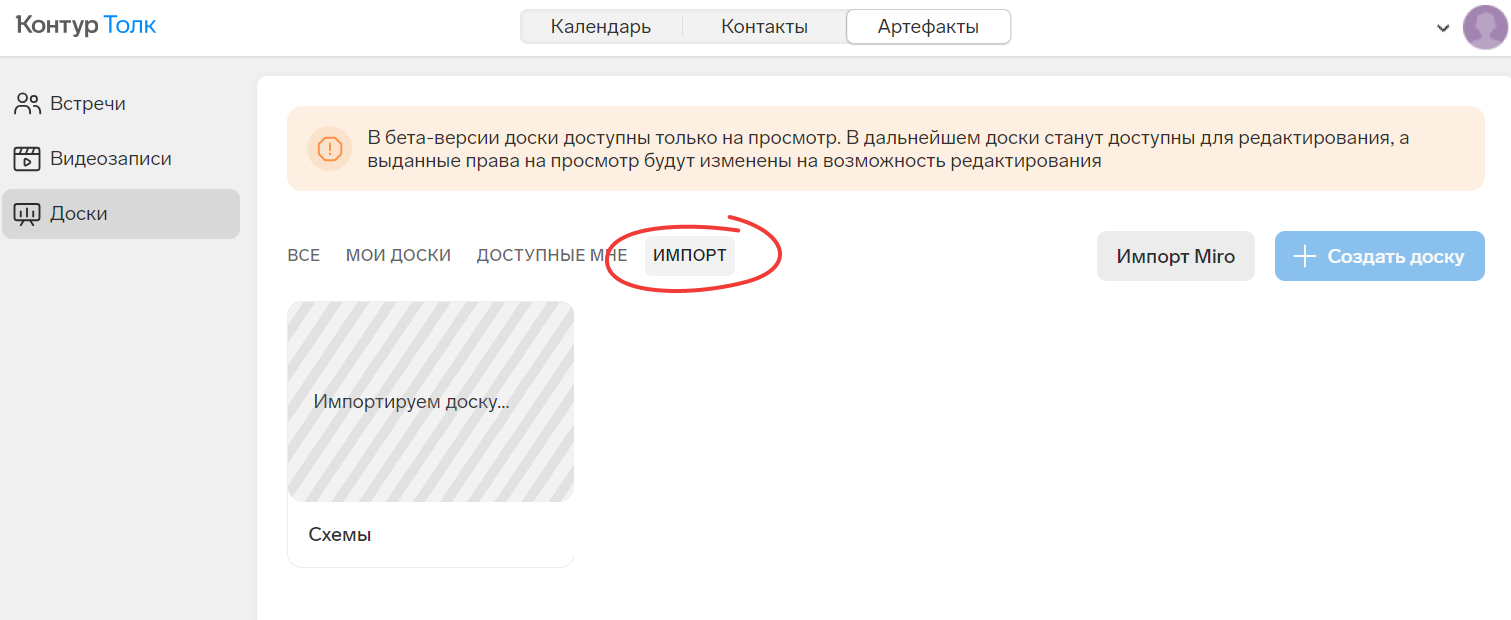
6. После завершения загрузки вкладка «Импорт» исчезнет, а ваши доски появятся на вкладках «Все» и «Мои доски».
Какие элементы могут не загрузиться
Некоторые элементы, используемые в Miro, могут не быть корректно перенесены в доски Толка или отображаться некорректно:
- канбан−диаграммы;
- майнд-карты (элемент Mind map);
- превью элементов;
- файлы с расширением *.svg;
- таблицы (элемент Tables);
- слои;
- рисунки инструментом «Ручка»;
- карты пути пользователя (USM);
- вайрфреймы (Wireframes);
- виджеты Webscreen;
- комментарии и эмодзи.
Как открыть доску
Для эффективного управления досками на встречах в виртуальных пространствах важно понимать правила их открытия и закрытия. Только зарегистрированный модератор, обладающий соответствующими правами, может открывать или закрывать доски. При этом на встрече одновременно может быть активна лишь одна доска.
Во время встречи
Чтобы открыть доску на виртуальной встрече:
- На странице встречи найдите и нажмите в левом нижнем углу на значок инструменты (
 ) :
) :
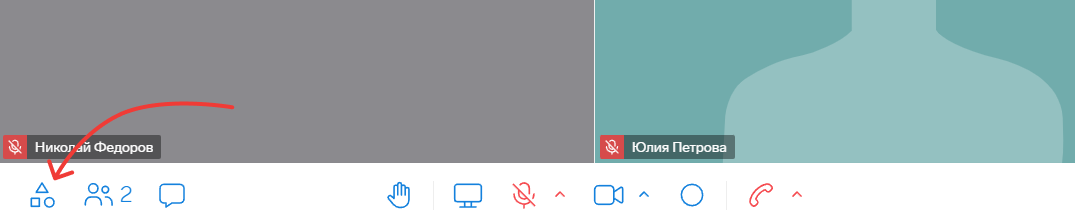
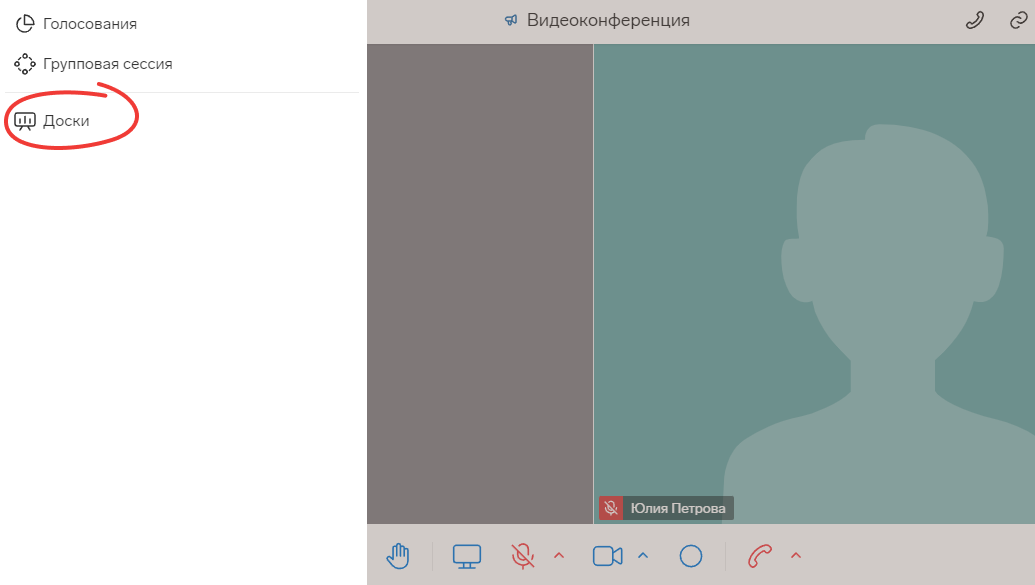
2. В открывшейся панели выберите опцию «Доски»:
3. Найдите нужную доску в списке и выберите её:
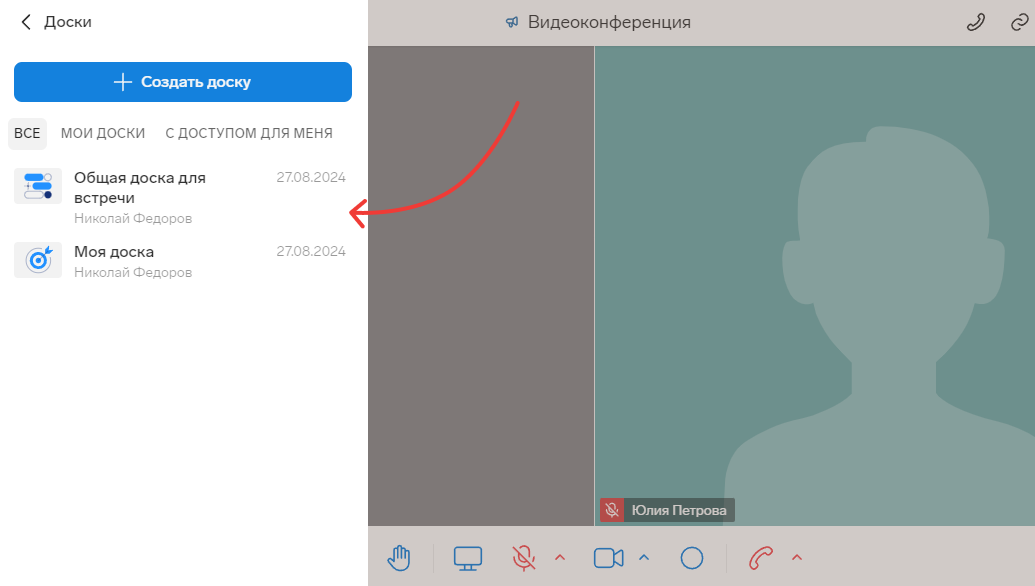
После этих действий доска откроется для всех участников в режиме совместного просмотра.
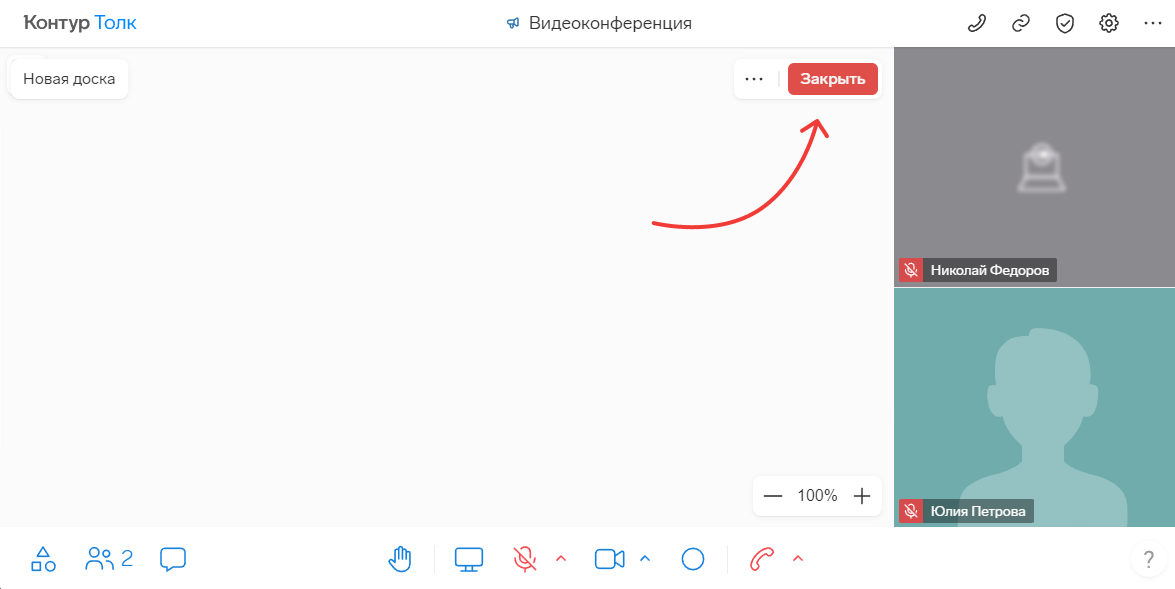
Чтобы закрыть доску:
- Нажмите «Закрыть» в правом верхнем углу доски. Доска закроется автоматически для всех участников:
Вне встречи
- Перейдите в раздел «Артефакты» → выберите подраздел «Доски».
- Найдите нужную доску в списке и нажмите на неё:
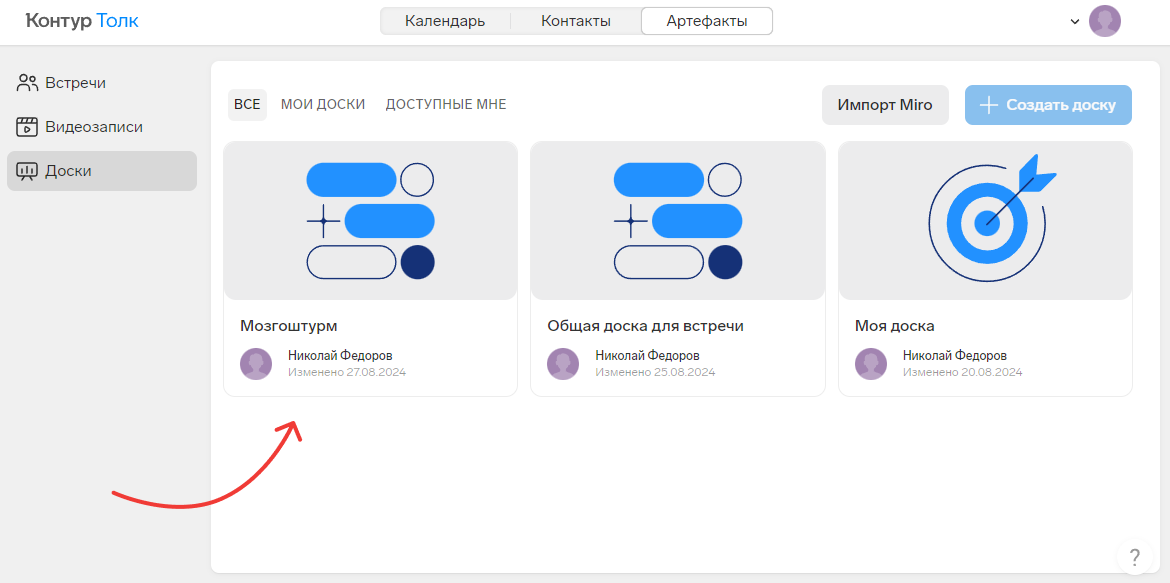
Доска будет открыта для совместного использования всеми участниками.
Как поделиться доской по ссылке
В сервисе можно поделиться ссылкой на доску с другими пользователями.
Обратите внимание: ссылка на доску позволяет отправить её другим пользователям, однако при переходе по ней откроется только сама доска, а не вся встреча. Для совместного просмотра доски с коллегами лучше пригласить их на встречу и открыть доску в её рамках.
- Перейдите в раздел «Артефакты» → «Доски»:
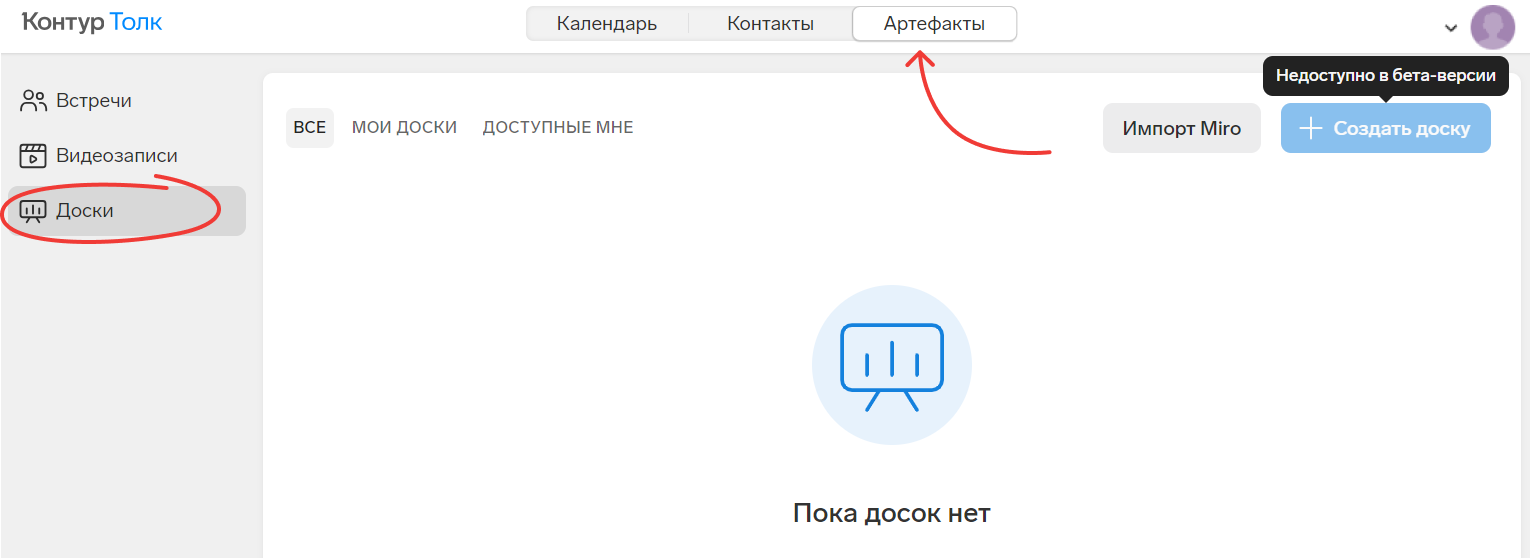
2. Проверьте, что у пользователя, которому вы хотите отправить ссылку, есть доступ к доске. Подробнее читайте в разделе «Права и доступы для работы с доской».
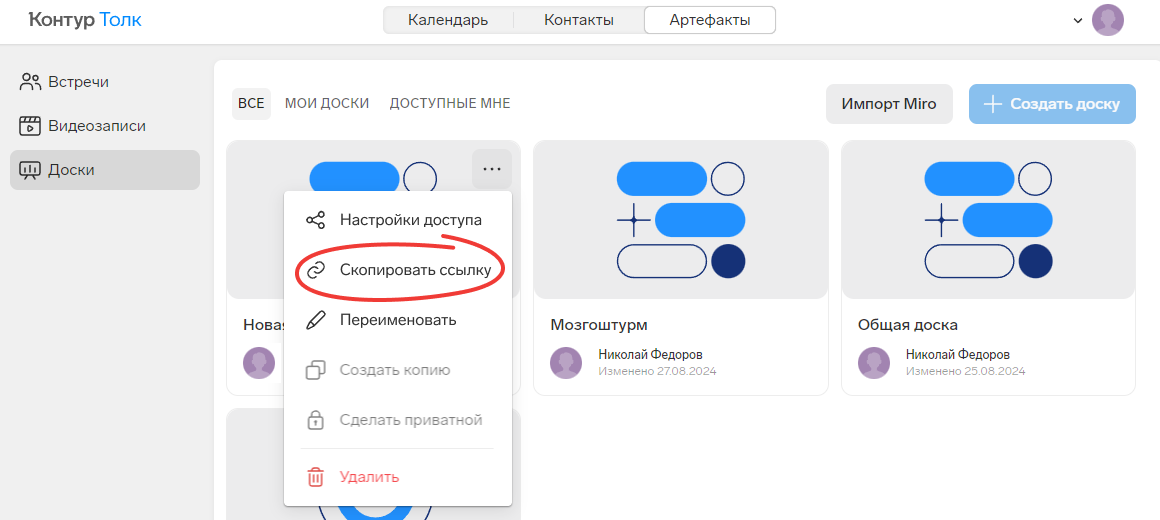
3. Наведите курсор на нужную доску, кликните на значок действий (  ) и выберите «Скопировать ссылку»:
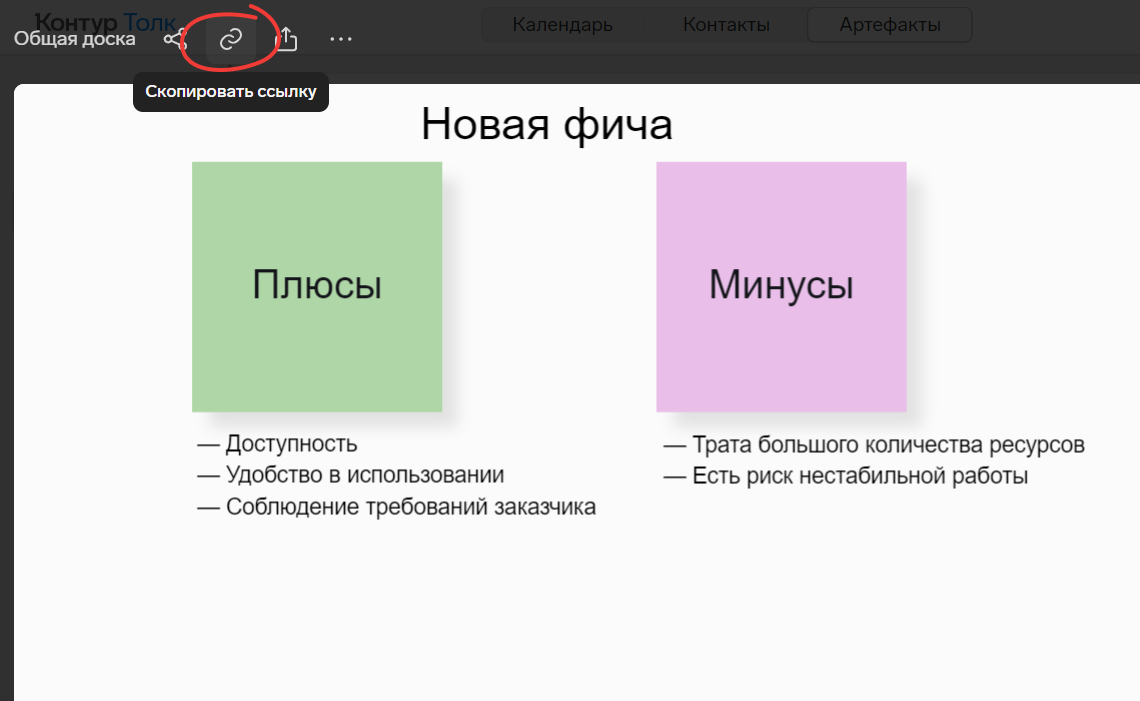
Либо откройте доску, нажмите в левом верхнем углу на значок скопировать ( ) , чтобы скопировать ссылку в буфер обмена:
Права и доступы для работы с доской
Виртуальные доски предоставляют различные возможности в зависимости от роли и прав пользователя. Права доступа могут быть различными как во время встречи, так и вне её.
Если вы хотите, чтобы доска оставалась доступной для всех участников после завершения встречи, убедитесь, что при её открытии активирован параметр «Оставить права на просмотр» (подробнее см. «Как открыть доску»). В случае необходимости предоставления доступа выборочно, это следует сделать после окончания встречи (см. ниже).
Права во время встречи
Во время встречи открыть существующую доску может только внутренний модератор (зарегистрированный в пространстве). Работать на открытой доске могут все участники встречи, включая внешних (не зарегистрированных в пространстве).
Возможности участников:
Возможность |
Внешний участник |
Внутренний пользователь |
Внешний модератор |
Внутренний модератор |
|
Просмотреть список досок |
Нет | Нет | Нет | Да, если является владельцем или читателем |
|
Открыть доску вне встречи |
Нет | Нет | Нет | Да, если является владельцем или читателем |
|
Просмотреть список досок |
Нет | Нет | Нет | Да, если является владельцем или читателем |
Права вне время встречи
Вне встречи работу с доской могут осуществлять только пользователи, зарегистрированные в пространстве.
Возможности пользователей зависят от их роли:
- Владелец доски: Эта роль автоматически присваивается пользователю, который создал доску. Владельцы имеют полные права на работу с доской.
- Читатель: Роль назначается владельцем доски. Читатели могут просматривать доску, но не изменять её содержимое.
Обратите внимание: открыть доску может только её владелец или пользователи с ролью читателя.
Подробнее о возможностях для каждой роли:
Возможность |
Владелец доски |
Читатель |
| Просмотреть список досок | Да, всех загруженных им досок | Да, всех досок с доступом |
| Открыть доску вне встречи | Да | Да |
| Скопировать ссылку на доску | Да, на любую загруженную | Да, всех досок с доступом |
| Переименовать доску | Да, на любую загруженную | Нет |
| Предоставить или отозвать права | Да, для любой загруженной | Да, для любой доски с доступом |
| Сделать доску приватной | Да, любую загруженную им доску | Нет |
| Удалить доску | Да, любую загруженную им доску | Нет |
Управление доступом к доске
Управление доступом к конкретной доске могут осуществлять только её владелец или читатель. Для этого выполните следующие шаги:
- Перейдите в раздел «Артефакты» → «Доски». Чтобы предоставить доступ к доске:
- Если вы находитесь в разделе «Артефакты», наведите курсор на нужную доску, нажмите на значок и выберите «Настройки доступа»:
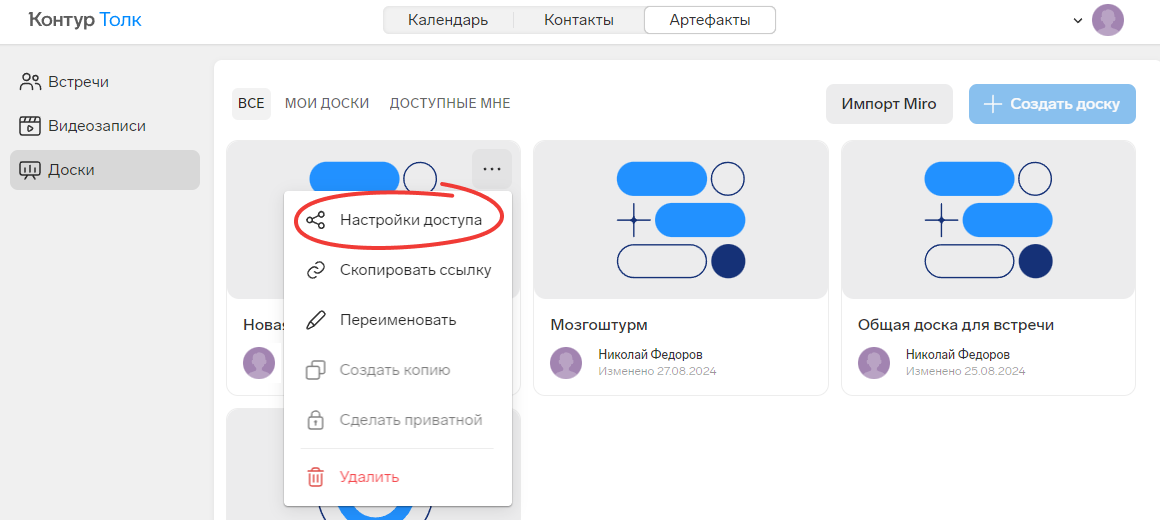
- Если вы на странице доски, в левом верхнем углу нажмите на значок:
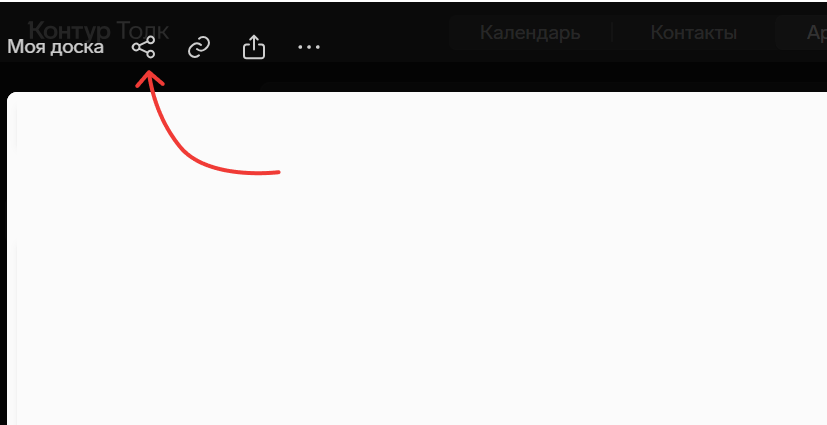
2. В открывшемся окне введите данные пользователя, которому хотите предоставить доступ, и нажмите на значок рядом с его именем:

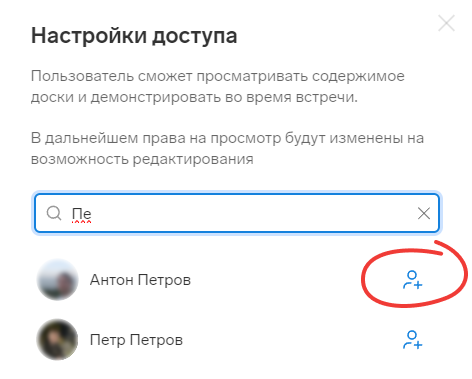
Чтобы отозвать права на просмотр у конкретного пользователя, в окне «Настройки доступа» выберите «Все настройки» и нажмите на значок рядом с пользователем:
 рядом с пользователем: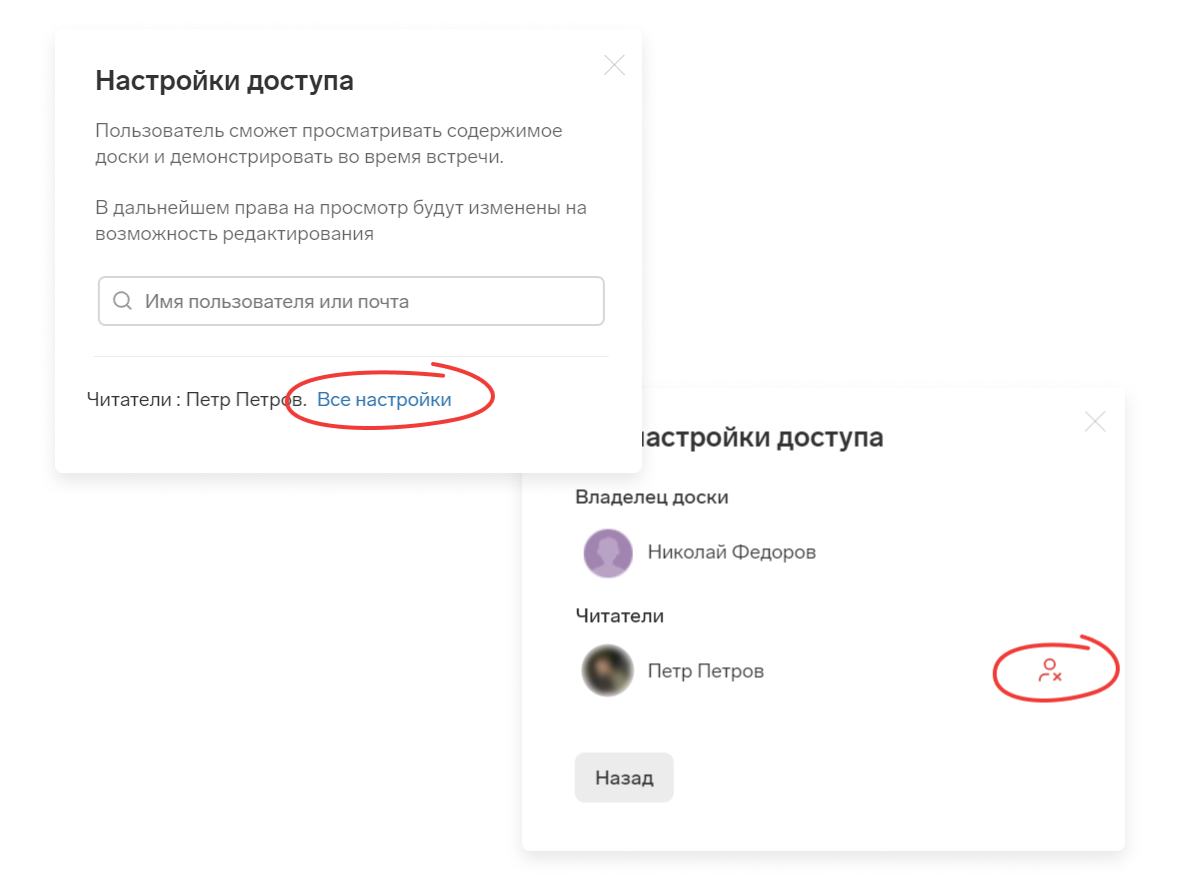
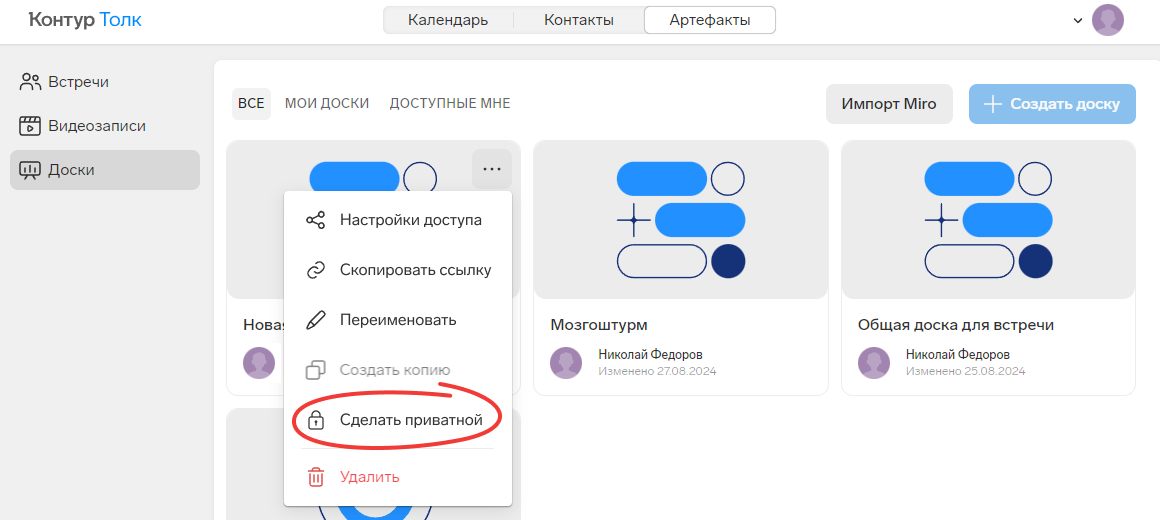
Владелец доски может сделать её приватной и отозвать права на просмотр у всех, кроме себя. Для этого наведите курсор на нужную доску, нажмите на значок и выберите «Сделать приватной»:
Как удалить доску
Удалить доску может только её владелец. Для этого выполните следующие шаги:
- Перейдите в раздел «Артефакты» → «Доски»:

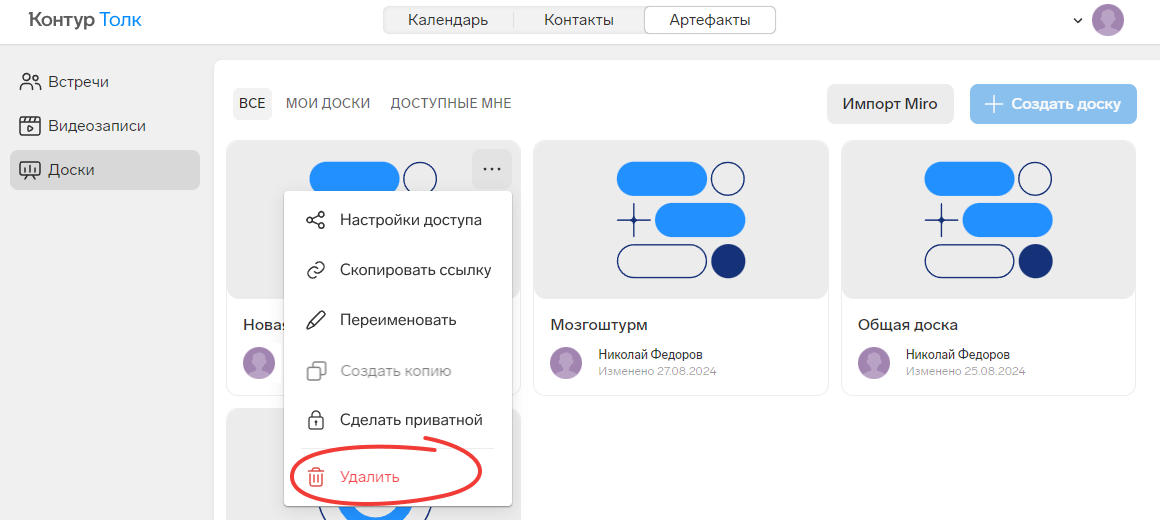
2. Наведите курсор на нужную доску, нажмите на значок действий ( ) и выберите «Удалить»:
Или откройте доску и в левом верхнем углу страницы нажмите на значок действий ( ) , затем выберите «Удалить»:

Демо-доступ КонтурТолк