Настройки комнаты
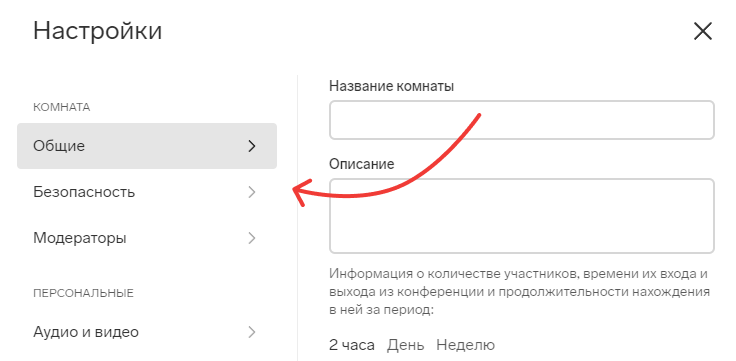
Настройки комнаты в Толке могут менять только модераторы. Подробнее о правах модератора см. в инструкции «Роли и права модераторов в Толке». Окно настроек содержит вкладки: «Общие», «Безопасность», «Модераторы». В разделе «Общие» можно задать название и описание комнаты, а также настроить синхронный перевод и скачать отчёты о пользователях в формате XLSX.
 ).
Откроется окно с настройками. Настройки комнаты распределены по нескольким вкладкам:
- общие;
- безопасность;
- модераторы.
Общие настройки комнаты
Название и описание комнаты
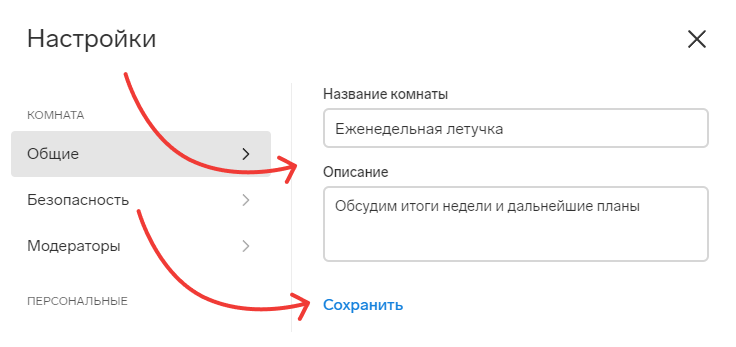
Чтобы указать название и описание комнаты, заполните поля «Название комнаты» и «Описание», нажмите «Сохранить».
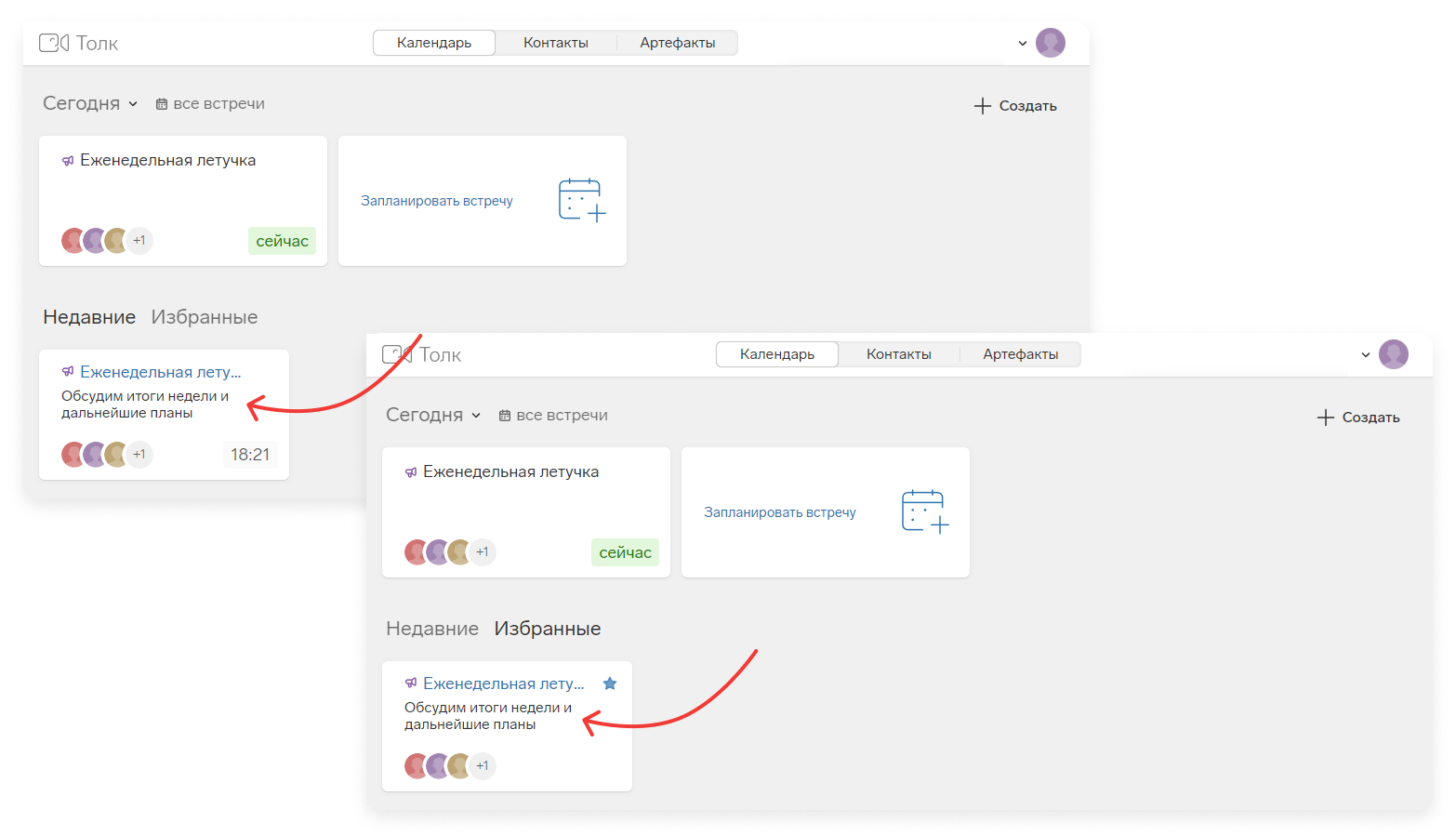
Название отобразится:
- в календаре Толка на главной странице;
- в верхней панели страницы встречи.
Описание комнаты можно увидеть в календаре Толка в разделах «Недавние» и «Избранные».
Синхронный перевод
Настройка доступна только на тарифах «Бизнес Плюс» и «Безлимит».
Отчет по комнате
В отчете можно посмотреть данные о пользователях и времени их нахождения в комнате за указанный период.
Чтобы скачать отчет, укажите нужный период и нажмите «Скачать отчет».
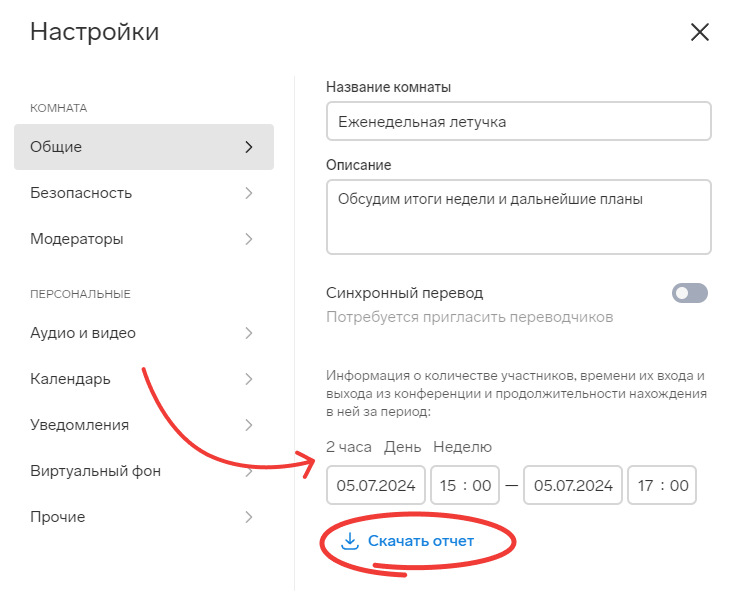
Скачается XLSX-файл с названием в формате «Статистика по комнате…». Данные в отчете распределены по нескольким листам.
Лист «Общая информация» включает:
- название комнаты;
- период, за который собраны данные;
- количество пользователей, посещавших комнату в этот период.
Лист «Статистика по пользователям» содержит:
- имя пользователя;
- тип пользователя: участник (авторизованный и зарегистрированный в пространстве) или гость (не авторизованный);
- адрес эл. почты (если пользователь авторизован и адрес указан в его учетной записи);
- группа пользователя, если проводилась групповая сессия. Если сессия не проводилась или пользователь не был распределен по группам, колонка останется пустой;
- общая продолжительность нахождения пользователя в комнате. Если проводилась групповая сессия, указано время нахождения в каждой группе.
Лист «Время входа и выхода» содержит:
- имя пользователя;
- тип пользователя: участник (авторизованный и зарегистрированный в пространстве) или гость (не авторизованный);
- адрес эл. почты (если пользователь авторизован и адрес указан в его учетной записи);
- группа пользователя, если проводилась групповая сессия;
- дата и время входа и выхода пользователя из комнаты. Если проводилась групповая сессия, указано время входа и выхода в каждую группу.
Лист «Зрители» включает данные о зрителях, если проводилась трансляция через Контур.Стрим:
- имя зрителя;
- адрес эл. почты (если зритель авторизован и адрес указан в его учетной записи);
- тип пользователя: внутренний (зарегистрированный в пространстве) или анонимный;
- дата и время входа и выхода из зрительного зала;
- общая продолжительность нахождения зрителя в зале трансляции.
Более подробные отчеты о мероприятии Контур.Стрима можно скачать в настройках мероприятия.
Очистить чат комнаты
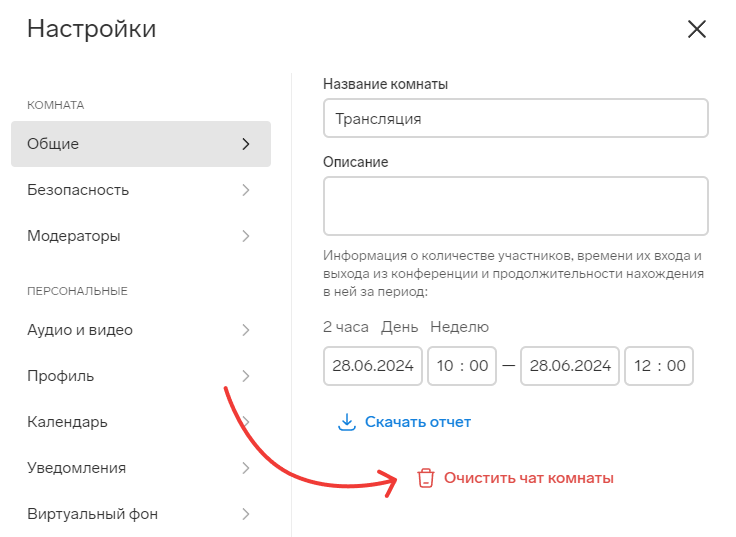
Возможность доступна только в комнатах Контур.Стрима для проведения трансляций.
В обычных комнатах Толка чат очищается автоматически после окончания встречи. Он сохраняется в разделе «Артефакты».
Настройки безопасности в комнате
На вкладке «Безопасность» в настройках комнаты можно настроить следующие параметры:
- внешние участники;
- подключение по звонку;
- закрытая конференция;
- вход по PIN-коду;
- участники могут.
Часть настроек безопасности вынесена в меню быстрого доступа на странице встречи. Чтобы его открыть, нажмите на значок зашиты ( ) в правой части верхней панели.
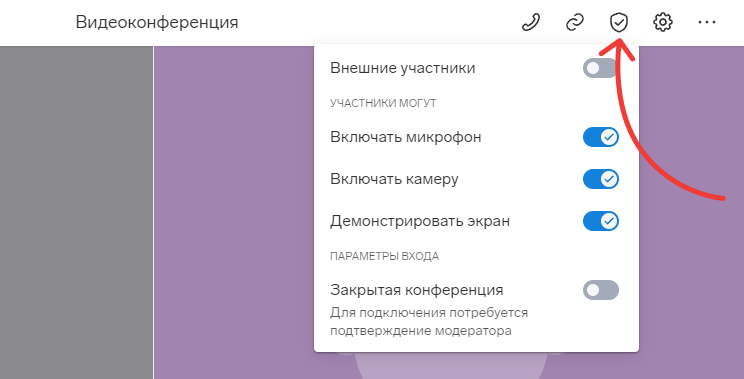
Внешние участники
Если параметр включен, к встрече смогут подключаться как пользователи пространства, так и внешние участники (не зарегистрированные в пространстве). Подробнее см. в разделе «Возможности участников встречи». Под параметром нужно указать дату окончания действия настройки. Максимальный срок действия настройки — один год.
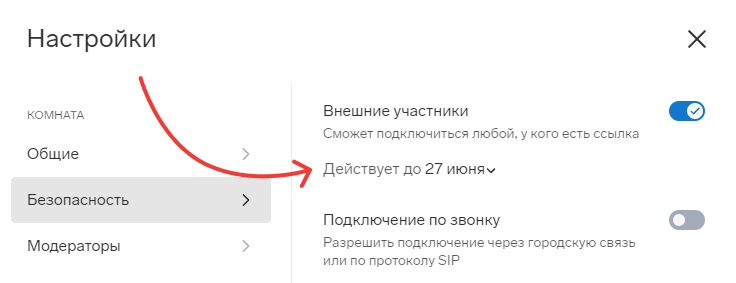
Перед подключением к встрече Толк попросит пользователя указать свое имя или авторизоваться (если он не авторизован).
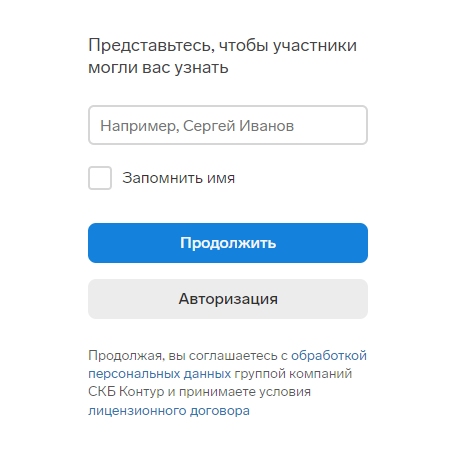
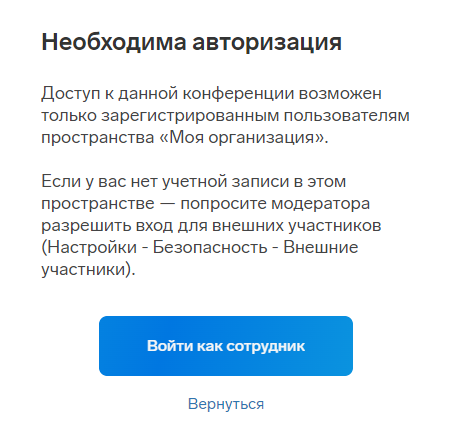
Если параметр отключен, к встрече смогут подключаться только пользователи, которые зарегистрированы в пространстве. Перед подключением к встрече Толк попросит пользователя авторизоваться (если он не авторизован).
Подключение по звонку
Чтобы звонки были возможны, администратор должен выполнить настройки в Толке. Подробнее о правах администратора можно узнать в разделе «Управление пользователями».
Если параметр включен, участник может подключиться к встрече по протоколу SIP — через IP-телефонию, городские и мобильные телефоны.
Закрытая конференция
Если параметр включен, модератор сможет контролировать подключение участников: разрешать им подключиться в определенный момент или совсем не допускать к встрече.
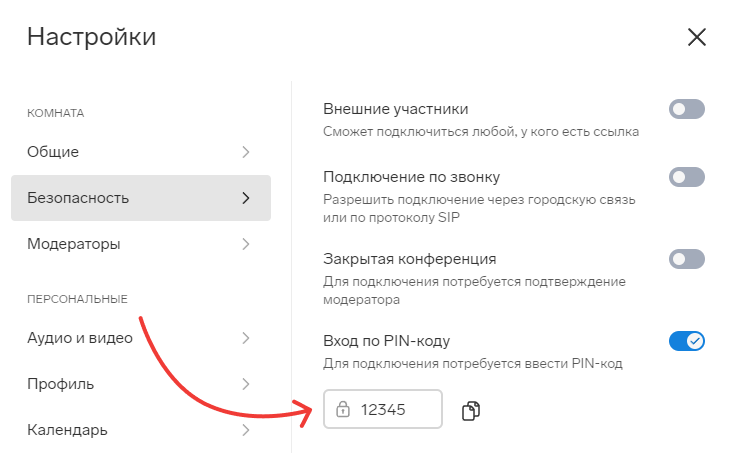
Вход по PIN-коду
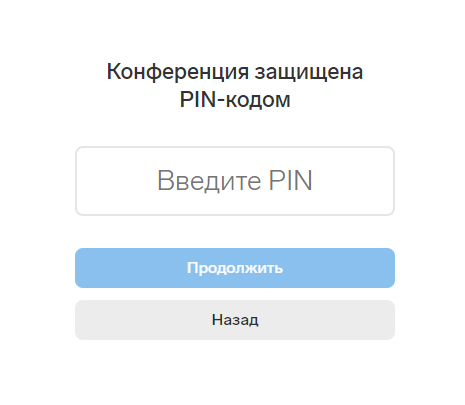
Если параметр включен, перед подключением к встрече участник должен будет ввести PIN-код. При этом модератору вводить PIN-код не нужно, он будет подключаться к встрече как обычно.
PIN-код генерируется автоматически и находится в настройках под параметром «Вход по PIN—коду». При необходимости можно задать свой PIN-код.
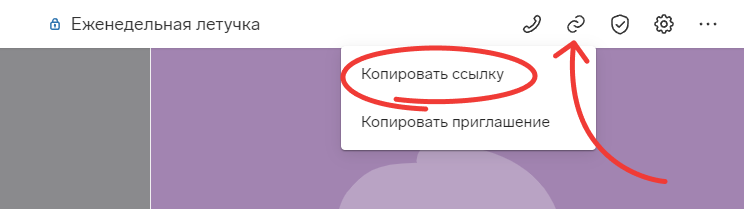
Обратите внимание: если вы копируете ссылку на встречу из Толка (нажав на значок  → «Копировать ссылку»), ссылка будет скопирована уже с PIN-кодом.
Участники могут
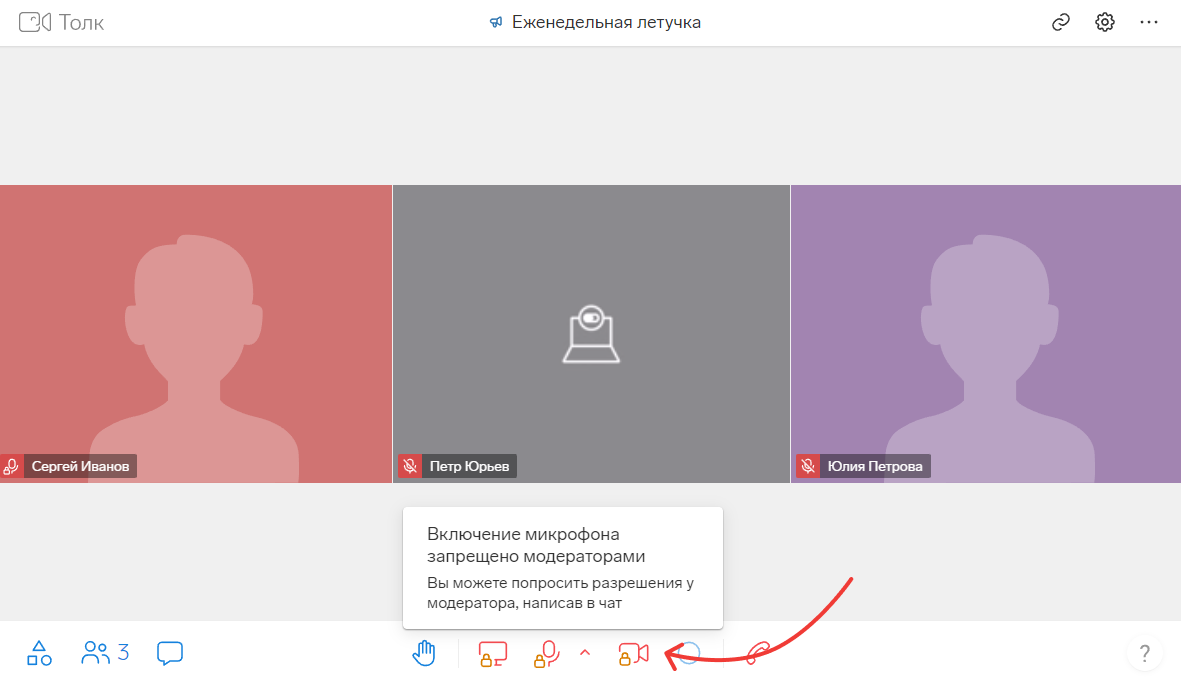
Можно разрешить или запретить участникам самостоятельно включать микрофон, камеру или демонстрацию экрана.
Если параметр отключен, у пользователя будут заблокированы кнопки включения микрофона, камеры или демонстрации экрана.
Вкладка «Модераторы» в настройках комнаты
Чтобы назначить модератора:
- В поисковой строке введите фамилию, имя или почту пользователя.
- Нажмите на нужного пользователя в списке.
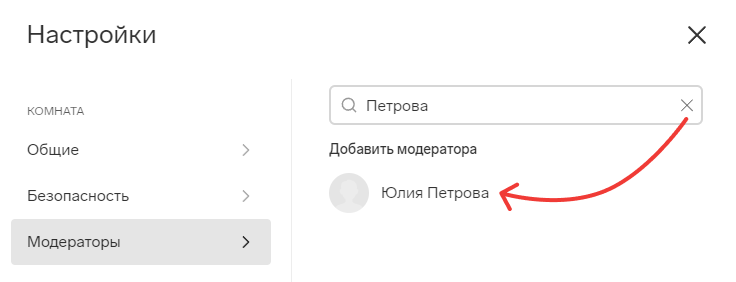
Модератор назначен.
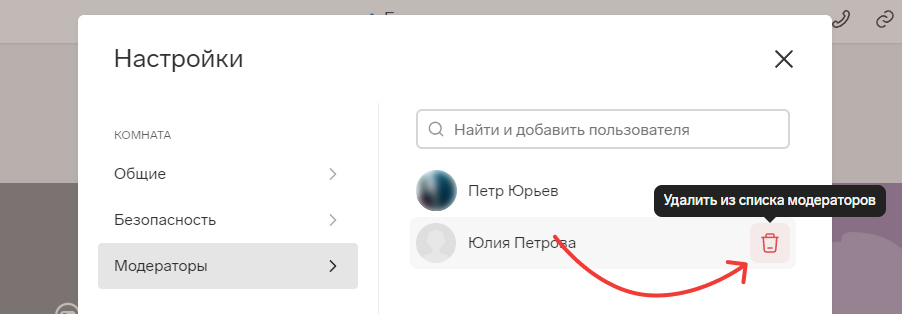
Чтобы отозвать права модератора, наведите курсор на нужного пользователя и нажмите на значок корзины ( ).
Демо-доступ КонтурТолк